
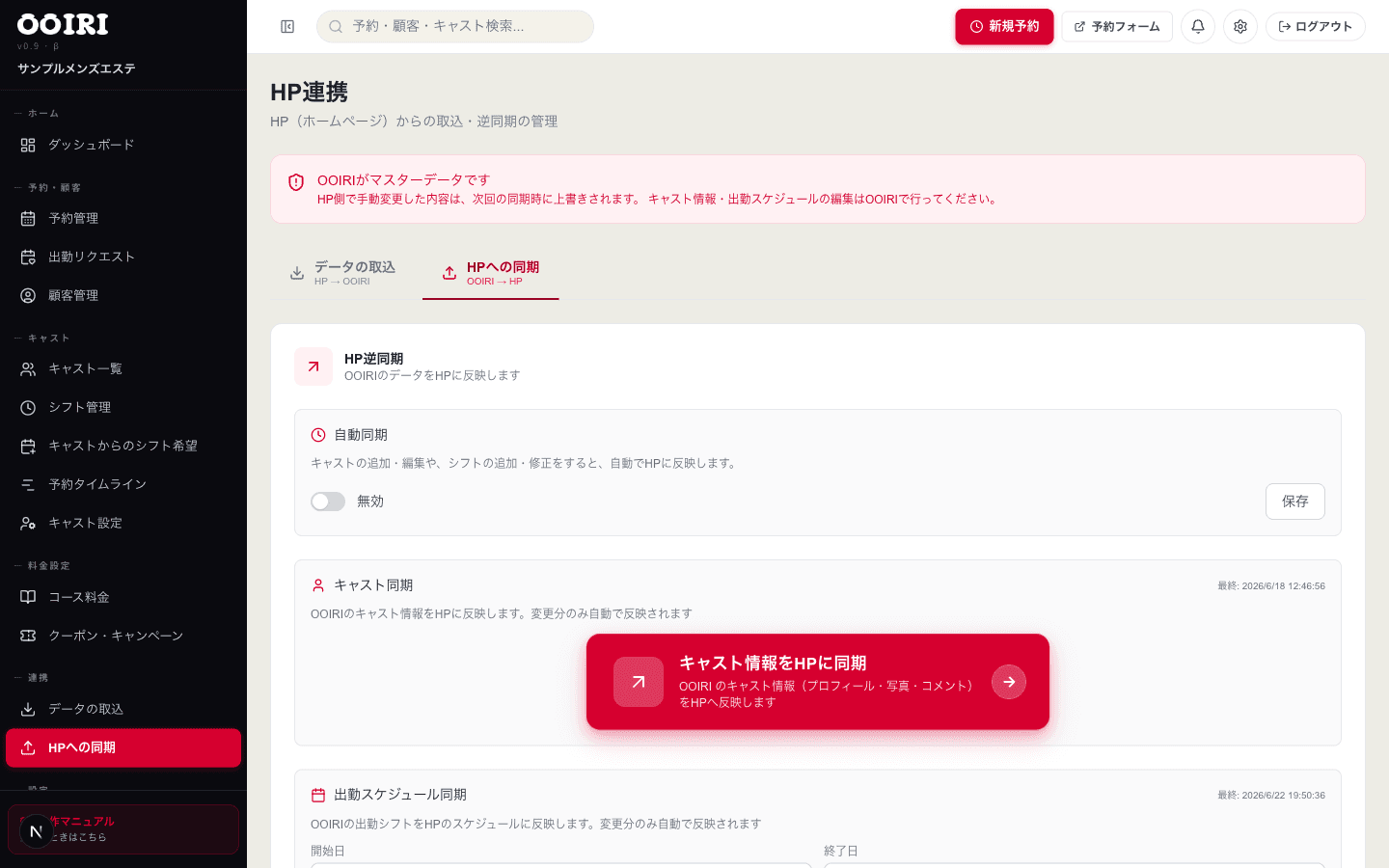
キャスト・シフトをホームページへ同期する
OOIRIで編集したキャスト情報や出勤シフトをホームページへ書き戻す「HP逆同期」の手順と、進捗確認・失敗分の再実行を解説します。
公式ホームページの接続設定を保存し、キャスト・コース・出勤スケジュールをOOIRIへまとめて取り込む手順を解説します。
公式ホームページの画面を使うと、ホームページに登録済みのキャスト・コース・出勤スケジュールをOOIRIへまとめて取り込めます。店舗名・電話番号・営業時間・SNS・アクセス(地図)は「店舗設定」の「店舗情報」で取り込み・編集します。最初に接続設定を一度保存すれば、あとは取り込みたいデータを選んでボタンを押すだけです。手作業での再入力が不要になり、既存のホームページの情報をそのまま活用できます。
サイドバーの「店舗運営」グループにある「公式ホームページ」を開きます。画面上部には「ホームページから取り込む」(ホームページ → OOIRI)と「ホームページへ反映する」(OOIRI → ホームページ)の2つのタブがあり、取込作業は左側の「ホームページから取り込む」タブで行います。サイドバーから開いた場合は、初めからこのタブが選ばれています。
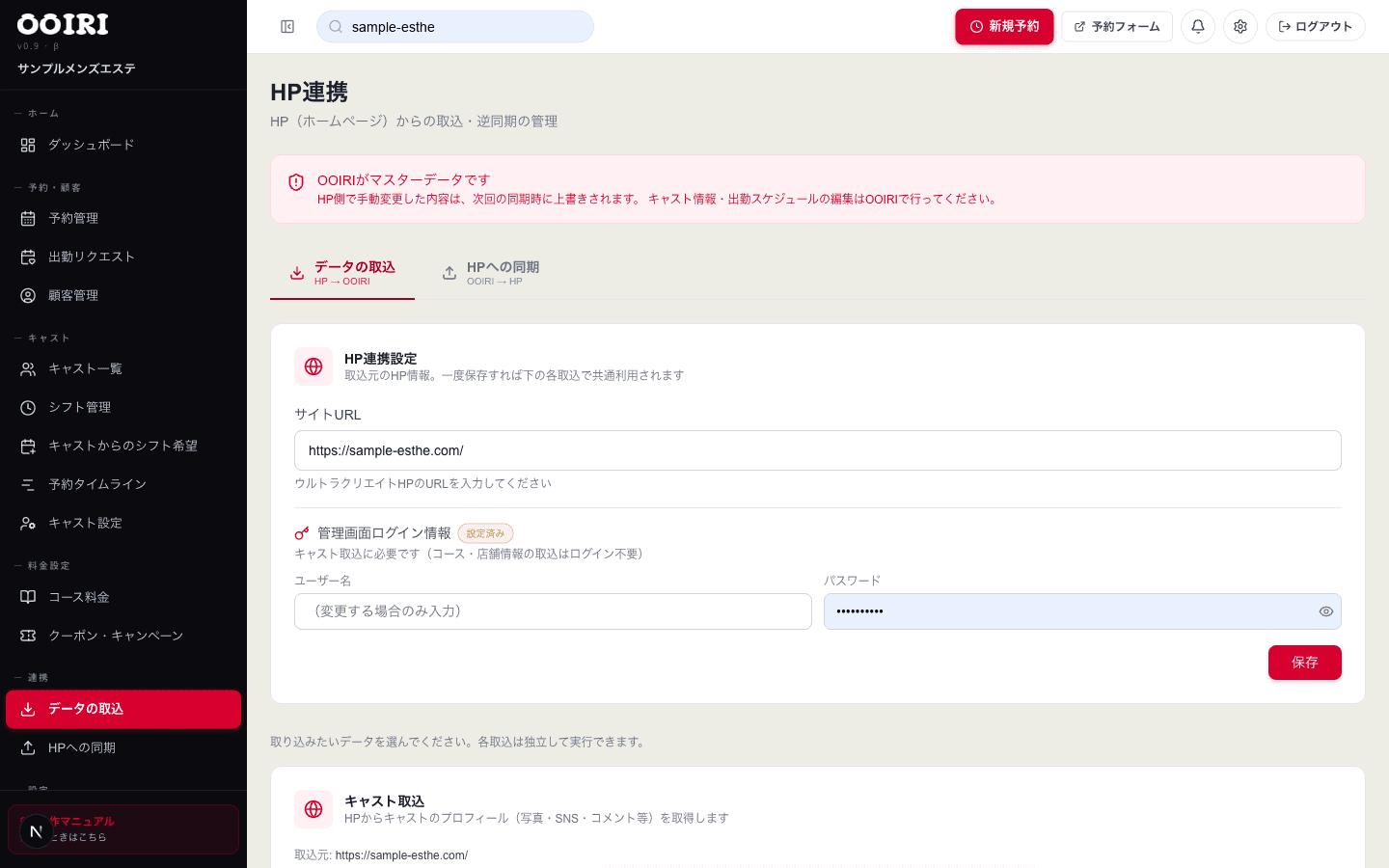
一番上の「公式ホームページの設定」カードで、「サイトURL」欄にホームページのURLを入力します。キャストを取り込む場合は「管理画面ログイン情報」の「ユーザー名」「パスワード」も入力してください(コース・店舗情報の取込はログイン不要です)。入力できたら「保存」を押します。ログイン情報を保存すると、「管理画面ログイン情報」の欄に「設定済み」バッジが表示されます。
一度保存すれば、下に並ぶ各取込で共通して使われます。取込のたびにURLやパスワードを入力し直す必要はありません。
設定の下に「キャスト取込」「コース・料金取込」「出勤スケジュール取込」の3種類が並びます。各取込は独立して実行できるので、必要なものだけを選べます。取り込みたいカードのボタンを押してください。
店舗情報・アクセス(地図)は「店舗設定」の「店舗情報」にある「公式ホームページから自動入力」で取り込みます。取り込んだ内容はその場で確認・修正してから保存できます。
ボタンを押すと、ホームページから取得したデータが一覧で表示されます(プレビュー)。キャストやコースにはチェックボックスが付いており、取り込むものだけを選べます。すでにOOIRIに登録済みのデータには「重複」バッジが付き、初期状態では選択から外れています。上部の「戻る」で選び直せます。
出勤スケジュールの取込では、OOIRIに登録がないキャストは「未マッチ」と表示され取り込めません。先にキャストを取り込んでからスケジュールを取り込んでください。
内容を確認したら、一番下の「選択したデータをインポート」(スケジュールの場合は「選択したシフトをインポート」)を押します。取込が完了すると、取り込んだ件数が表示されます。「取込画面に戻る」を押すと最初の画面に戻り、続けて別のデータを取り込めます。