
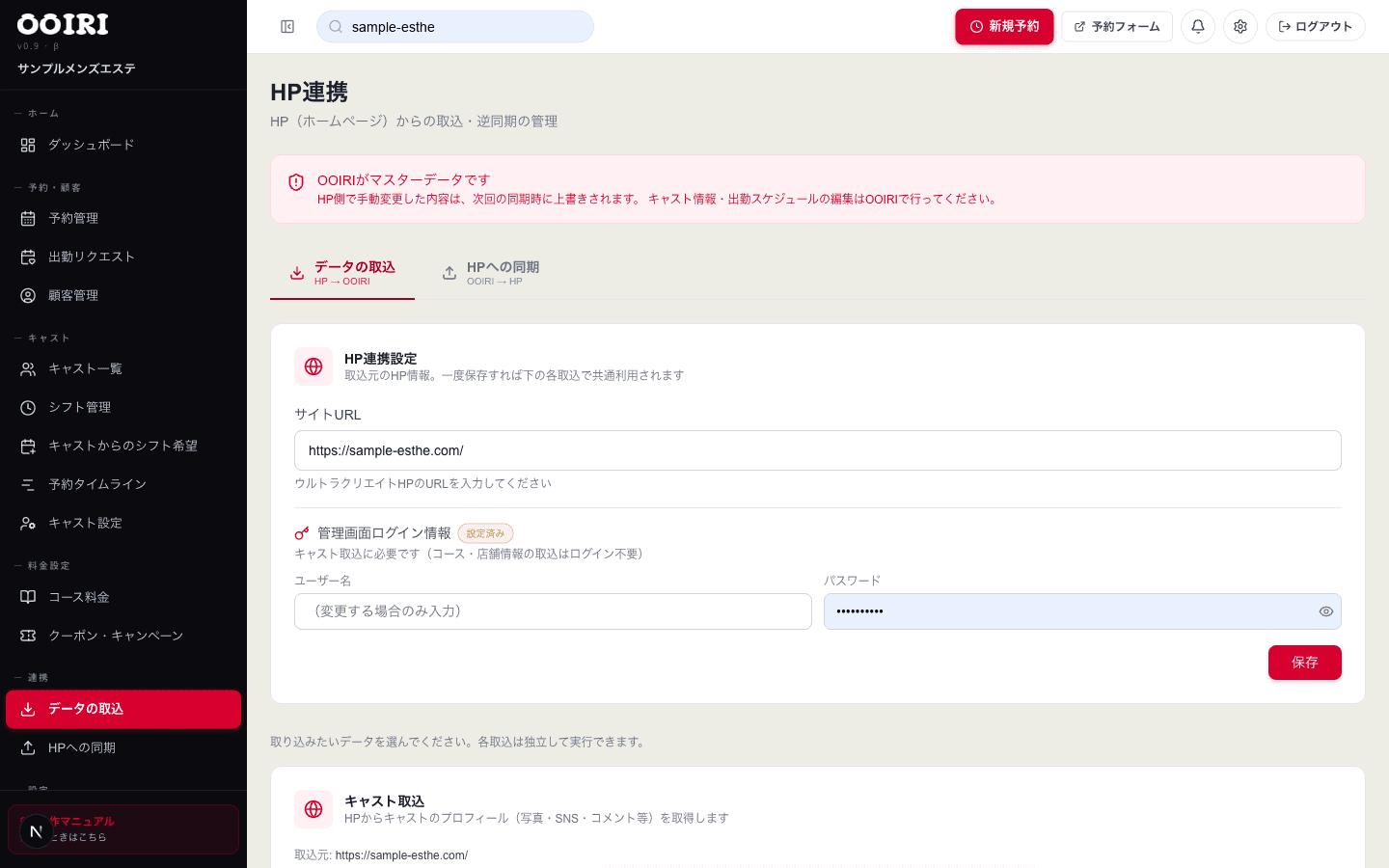
ホームページからデータを取り込む
公式ホームページの接続設定を保存し、キャスト・コース・出勤スケジュールをOOIRIへまとめて取り込む手順を解説します。
OOIRIで編集したキャスト情報や出勤シフトをホームページへ書き戻す「HP逆同期」の手順と、進捗確認・失敗分の再実行を解説します。
OOIRIで編集したキャスト情報や出勤シフトを、ホームページへ書き戻すのが「HP逆同期」です。「ホームページへ反映する」タブから手動で反映することも、変更のたびに自動で反映させることもできます。同期は変更があった分だけを対象にするため、無駄な書き込みを抑えながらホームページを最新の状態に保てます。
サイドバーの「公式ホームページ」を開き、画面上部の「ホームページへ反映する」(OOIRI → ホームページ)タブを選びます。「HP逆同期」の画面が開き、OOIRIのデータをホームページへ反映できます。
逆同期には管理画面ログイン情報が必要です。未設定の場合は「「公式ホームページの設定」で管理画面のログイン情報を先に設定してください」と表示されます。「ホームページから取り込む」タブの「公式ホームページの設定」で先に保存してください。
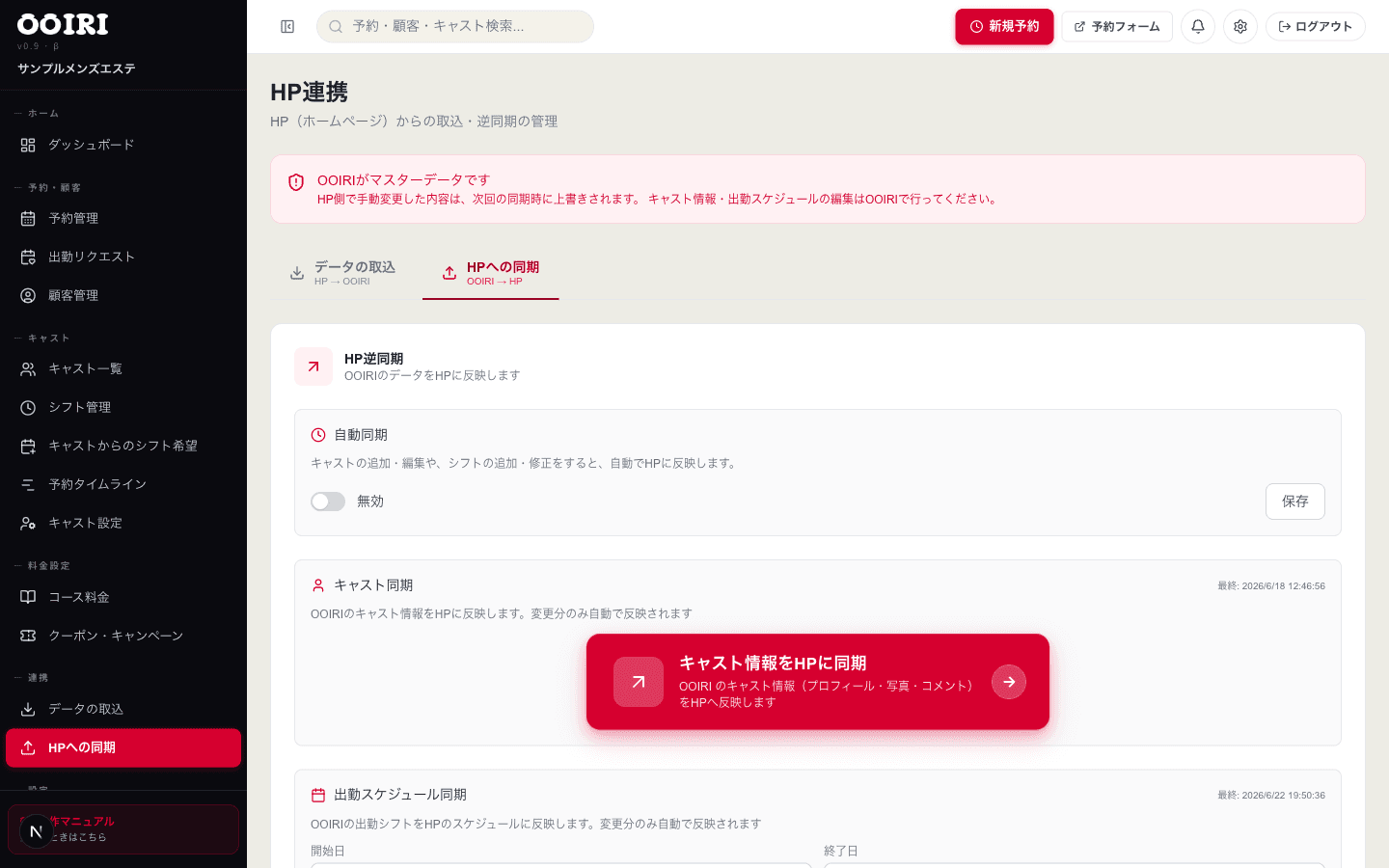
「自動同期」の欄では、キャストの追加・編集や、シフトの追加・修正をしたときに、自動でホームページへ反映するかを切り替えられます。スイッチを「有効」または「無効」にして「保存」を押すと設定が保存されます(初期状態は有効です)。
自動同期を有効にしておけば、普段は特別な操作をしなくてもホームページが最新の状態に保たれます。
すぐに反映したいときは、「キャスト同期」の「キャスト情報をHPに同期」を押します。OOIRIのプロフィール・写真・コメントがホームページへ書き込まれます。変更があった分のみが対象になります。前回の同期日時は「最終:」として表示されます。
店舗が「OOIRIがマスターデータです」の設定になっている場合、ホームページ側で直接手動変更した内容は、次回の同期時にOOIRIの内容で上書きされます。キャスト情報・出勤スケジュールの編集はOOIRI側で行ってください。
「出勤スケジュール同期」では「開始日」「終了日」で反映する期間を指定し、「出勤シフトをHPに同期」を押します。指定した期間の出勤シフトが、ホームページの出勤表へ反映されます(変更分のみ更新されます)。
同期を始めると進捗バーが表示され、処理件数(例:3 / 10)と「成功」「スキップ」「失敗」の内訳が確認できます。すべて終わると「完了」と表示されます。画面を離れてもサーバー側で処理は続くため、閉じてしまっても大丈夫です。
画面下部の「同期履歴」に、最近の同期(最大10件)が記録されます。「自動」「リトライ」などのバッジや、「完了」「完了(一部失敗 N件)」「失敗」といった状態が確認できます。一部が失敗した場合は、その行を開いて「失敗のみ再実行」を押すと、失敗したキャストだけをやり直せます。