LINE・メールで予約通知を受け取る
OOIRI公式LINEとの連携(連携コードの発行〜友だち追加〜コード送信)によるLINE通知の設定登録と、メール通知の通知先メールアドレスの登録手順を詳しく解説します。
店舗設定画面のタブ構成と、店舗の基本情報・LINE/メール通知の設定手順を解説します。
OOIRIの設定は「店舗設定」と「予約設定」の2つの画面に分かれています。この記事では「店舗設定」画面で基本情報を登録し、「予約設定」画面の「通知」タブで予約通知(LINE・メール)を設定する手順をご案内します。はじめに一度だけ設定しておけば、あとは自動で通知が届くようになります。
左メニューの「設定」グループにある「店舗設定」を開きます。店舗の基本情報はこの画面で設定します。通知を設定する場合は、同じ「設定」グループの「予約設定」を開き、「通知」タブを選びます。予約ページの色やロゴなど見た目に関する設定も、同じ「予約設定」画面にまとまっています。
ロゴ画像・ヘッダー画像・予約ページの色味は「予約設定」画面の「予約ページ設定」タブで設定します(別記事「お客様向け予約ページを公開する」で解説)。
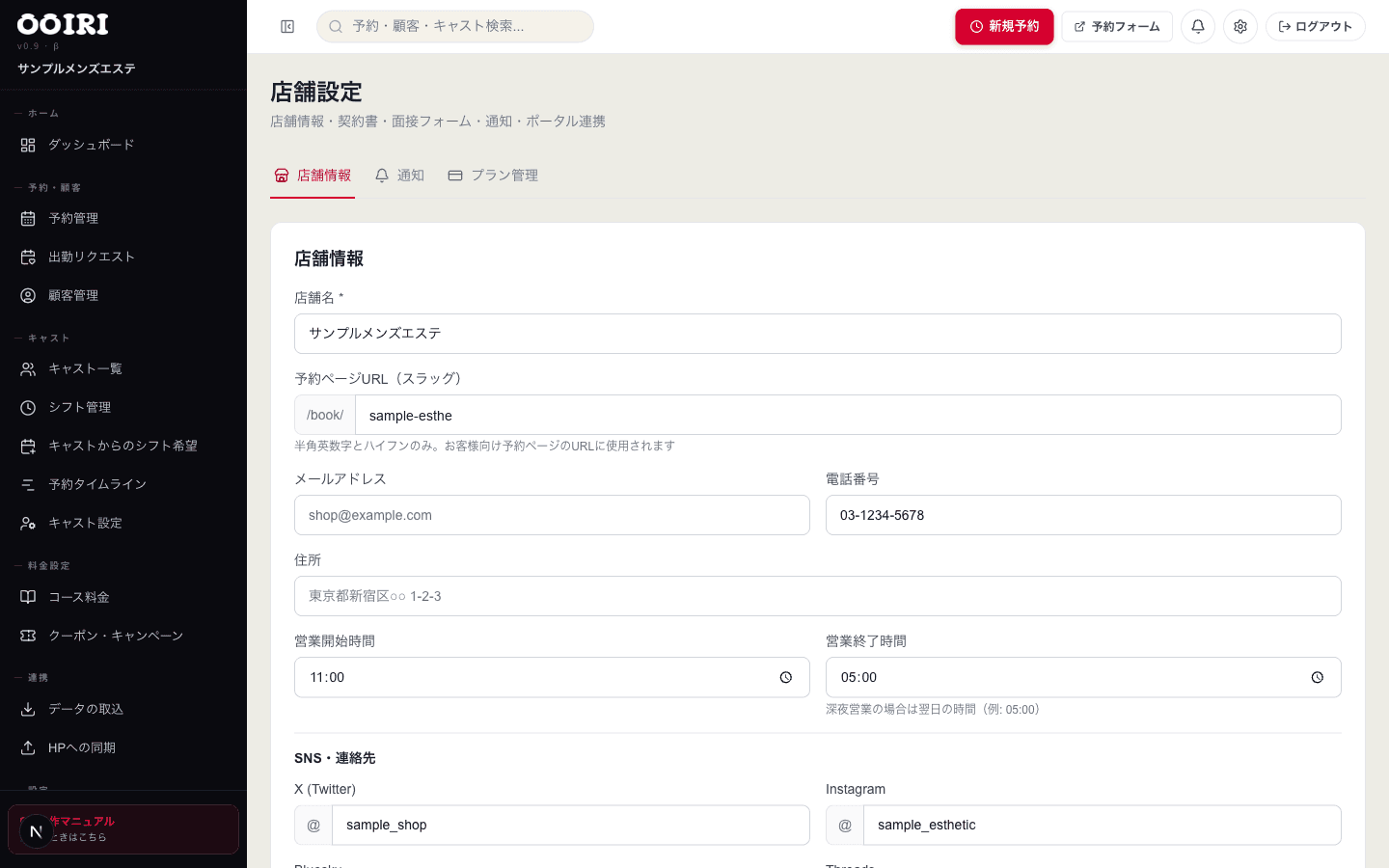
「店舗情報」タブを開き、「店舗名」「メールアドレス」「電話番号」「住所」を入力します。「予約ページURL(スラッグ)」は、お客様向け予約ページのアドレス(/book/ の後ろの部分)になります。「営業開始時間」「営業終了時間」も設定し、右下の「保存」を押します。深夜まで営業する場合、終了時間は翌日の時刻(例: 05:00)で入力します。
「予約ページURL(スラッグ)」は半角英数字とハイフンのみで、お客様向け予約ページのアドレスになります。公開後に変えるとURLも変わってしまうため、最初に決めておくのがおすすめです。
同じ「店舗情報」タブの下部にある「SNS・連絡先」で、「X (Twitter)」「Instagram」「Bluesky」「Threads」「TikTok」「ゼロツー」「リラクシィ」「lit.link」「LINE URL」を登録できます。ホームページと連携している場合は「HPから自動入力」を押すと、店舗名・電話番号・営業時間・SNSをまとめて取り込めます。取り込んだ内容を確認してから「保存」してください。
「予約設定」の「通知」タブは、「店舗への通知」「お客様への通知」「キャストへの通知」の3つに分かれています。「店舗への通知」の「受け取る通知」で、「新規予約が入った時に通知する」にチェックを入れます。「お客様への通知」の「予約リマインダー」では、確定した予約の前日と当日(1時間前)に、お客様へメール・SMSでお知らせできます。
LINE連携の登録手順やメール通知先の追加方法は、別記事「LINE・メールで予約通知を受け取る」で画面に沿って詳しく解説しています。
「LINE通知」のカードでは、OOIRIの公式LINEから予約通知を受け取れます。「連携コードを発行」を押し、表示されたQRコード(または「友だち追加」ボタン)でOOIRI公式アカウントを友だち追加し、6桁のコードをトークにそのまま送信すると連携が完了します。連携できたらカード右上のスイッチをオンにし、最後に画面下の「保存」を押します。
連携コードには有効期限があります(発行から一定時間)。期限が切れた場合は「コードを再発行」を押して、あらためて発行してください。
LINE通知はスタンダードプラン以上でご利用いただけます。2026-09-25より前からLINE通知をご利用のフリープランの店舗様は、引き続きご利用いただけます。
「メール通知」のカードでスイッチをオンにし、「通知先メールアドレス」を入力して「追加」を押すと、予約情報がメールで届きます。「SMS通知」も同じように番号を登録できます。電話(自動音声)通知は現在ご利用いただけません。設定を変えたら、必ず画面下の「保存」を押してください。
「SMS通知」「LINE通知」はスタンダードプラン以上でご利用いただけます(2026-09-25より前からLINE通知をご利用のフリープラン店舗様は除きます)。メール通知はどのプランでも使えます。SMS通知は送信ごとに送信料が発生します。