
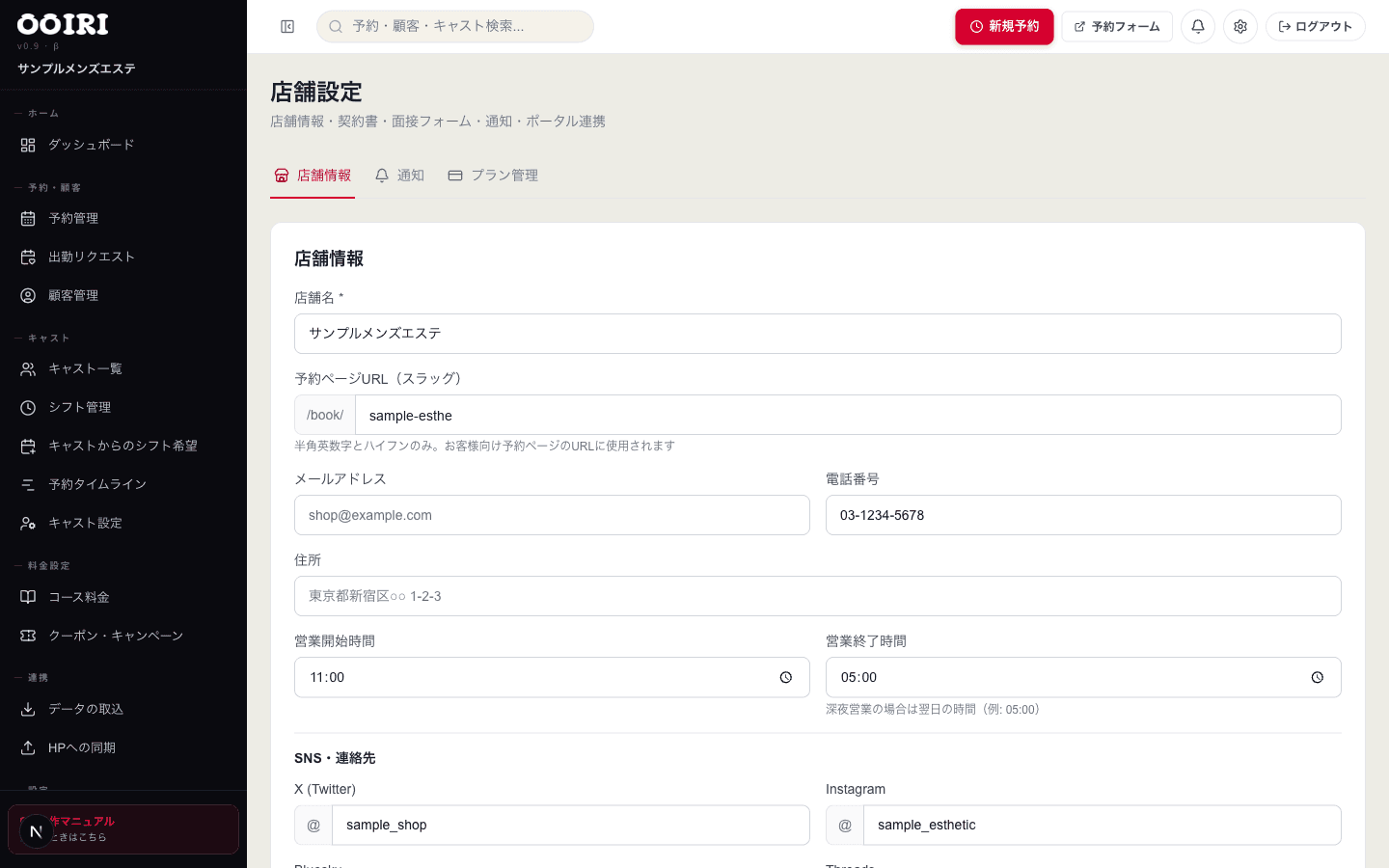
店舗情報・通知を設定する
店舗設定画面のタブ構成と、店舗の基本情報・LINE/メール通知の設定手順を解説します。
公開予約フォーム(/book/店舗ID)の予約の流れと、見た目・動作のカスタマイズ、表示文言の書き換え、お店からのお知らせの掲載方法を解説します。
お客様向けの予約ページ(/book/店舗ID)は、スマートフォンからコース・キャスト・日時を選んで予約できる公開ページです。この記事では、お客様から見た予約の流れと、予約ページの見た目や動作を管理画面から整える方法をご紹介します。
予約ページのアドレスは「予約設定」画面の「受付ルール」タブにある「フォームURL」で確認できます(/book/ の後ろが店舗情報タブで設定したスラッグです)。同じタブの「Web予約」を「利用する」にしておくと、このURLが公開されます。URLをホームページのボタンやSNSに貼り付けて、お客様をご案内ください。
「Web予約」を「利用しない」にすると予約ページは非公開になり、URLを開いても表示されません。公開したいときは必ず「利用する」を選んでください。
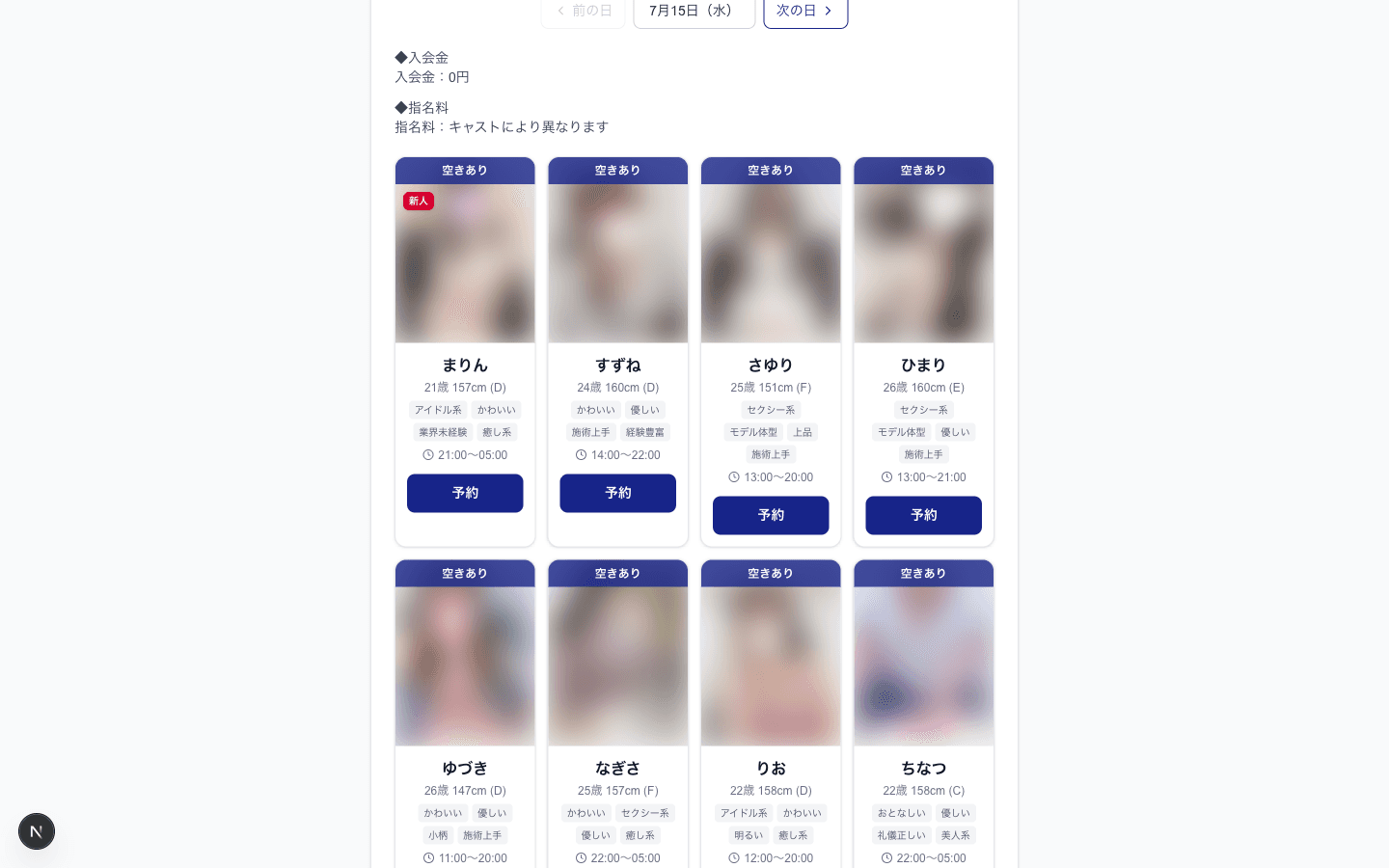
お客様が予約ページを開くと、トップに「キャストから今すぐ簡単予約」「コースから今すぐ簡単予約」の2つのボタンが表示されます。「コースから今すぐ簡単予約」を押すと「コース」→「キャスト」の順、「キャストから今すぐ簡単予約」を押すと「キャスト」→「コース」の順で始まり、どちらも続けて画面上部のステップ表示に沿って「日時」→「お客様情報」→「きっかけ」→「確認」と進みます。指名なしの「フリー予約(おまかせ)」にも対応しています。
同じキャスト・同じ時間に予約が重なる枠は自動で選べなくなり、万一重なった場合も「この時間帯は既に予約が入っています」と表示して二重予約を防ぎます。
「お客様情報」では、お客様がまず「メールアドレス」を入力します。初めてのお客様には6桁の認証コードがメールで届き、入力すると本人確認が完了します。2回目以降は、パスキー(指紋認証・顔認証など)を使ってコード入力なしでもスムーズに予約できます。電話番号は連絡先として続けて入力していただきます。スタンダードプラン以上では「予約設定」から電話番号のSMS認証をオプションで追加することもできます(既定は無効)。
顧客管理でNG登録したお客様の電話番号は、公開予約フォームからは予約できません。予約しようとすると「ご予約を承ることができません」と表示され、自動でブロックされます。
予約ページの見た目は「予約設定」画面の「予約ページ設定」タブで整えます。「メインカラー」「サブカラー」で色味を、「ヘッダーテキスト」で店舗名の上に出るキャッチコピーを設定できます。「ロゴ画像」「ヘッダー画像」はそれぞれの枠からアップロードして登録し(5MBまで)、最後に「保存」を押します。
「受付ルール」タブでは、予約ページの動作を細かく調整できます。「予約受付モード」で「通常受付」「ウェブ予約のみ受付中(電話非対応)」「電話予約のみ受付中」「予約受付終了」を切り替えたり、「当日予約」「フリー予約」「表示順」「シフト公開範囲」「予約注意事項」などを設定します。下部の「予約フォームの表示文言」では、お客様に見える文章を場面ごとに書き換えられます(次の手順で1項目ずつご紹介します)。
メール6桁認証はすべての店舗で常に必須です。「電話番号のSMS認証(オプション)」はスタンダードプラン以上で追加できる上乗せの確認手段で、既定は無効です。有効にすると電話番号までダブルで確認できますが、SMSの送信料が発生します。
「受付ルール」タブの下部にある「予約フォームの表示文言」では、お客様に見える文章を8か所ぶん、それぞれ個別に変更できます。入力欄を空欄にするとデフォルトの文言に戻ります(「仮予約注意書き」と「「ウェブのみ」案内」だけは、空欄=何も表示しない、という意味になります)。各項目が表示される場所は次のとおりです。
・ランディング文言 … 予約ページを開いた最初の画面で、店舗名の下に出るあいさつ文です。改行できます。 ・完了画面タイトル … 予約を送信した直後に出る、完了画面の見出しです。 ・完了メッセージ … 完了画面の本文です。見出しのすぐ下に表示されます。 ・仮予約注意書き … 完了画面に枠付きで表示される、念押しの一文です。空欄なら表示されません。 ・「ウェブのみ」案内 … 「予約受付モード」が「ウェブ予約のみ受付中」のときだけ、最初の画面の上部にバナーとして表示されます。空欄なら表示されません。 ・「電話のみ」案内 … 「予約受付モード」が「電話予約のみ受付中」のときの案内文です。このモードでは予約の流れ自体が止まり、「電話予約のみ受付中」という見出しとこの文章、電話ボタンだけが表示されます。 ・「受付終了」案内 … 「予約受付モード」が「予約受付終了」のときの案内文です。こちらも予約の流れは止まり、「予約受付終了」という見出しとこの文章が表示されます。 ・「当日は電話予約のみ」案内 … 「当日予約」を「不可」にしているとき、キャスト選択と日時選択の画面に案内バーとして表示されます。
書き換えたら、画面下部の「保存」を押してください。
デフォルトの文言は、店舗の「予約の確定方法」に合わせて自動で変わります。承認制(店舗が承認して確定する運用)では「ご予約はまず仮予約として承ります。店舗が内容を確認のうえ、確定のご連絡をお送りします。」「仮予約を受け付けました」のように仮予約であることが伝わる文言に、自動確定の運用では「空き状況を確認して、その場でご予約いただけます。」「ご予約ありがとうございます」に切り替わります。運用を変更したときは、ご自身で入力済みの文言も合わせて見直してください。
「電話のみ」案内と「当日は電話予約のみ」案内には、店舗情報に登録した電話番号が自動で電話ボタンとして添えられます。文章の中に電話番号を書き足すと二重に表示されてしまうため、番号は本文に入れないでください。
キャンペーンや注意事項は、管理画面トップ(ダッシュボード)の「お店からのお知らせ配信」から投稿できます。お知らせ内容を入力して「投稿」を押すと、予約ページの上部に「お店からのお知らせ」として表示されます。不要になったお知らせはゴミ箱アイコンから削除できます。