店舗情報・通知を設定する
店舗設定画面のタブ構成と、店舗の基本情報・LINE/メール通知の設定手順を解説します。
OOIRI公式LINEとの連携(連携コードの発行〜友だち追加〜コード送信)によるLINE通知の設定登録と、メール通知の通知先メールアドレスの登録手順を詳しく解説します。
新規予約が入ったことを、LINEやメールでリアルタイムに受け取れるように設定します。LINE通知はOOIRIの公式アカウントと連携コードで紐付けるだけ、メール通知は通知先のメールアドレスを登録するだけで使えます。メール通知はどのプランでもご利用いただけます。LINE通知はスタンダードプラン以上の機能です(2026-09-25より前からLINE通知をご利用のフリープラン店舗様は、引き続きご利用いただけます)。
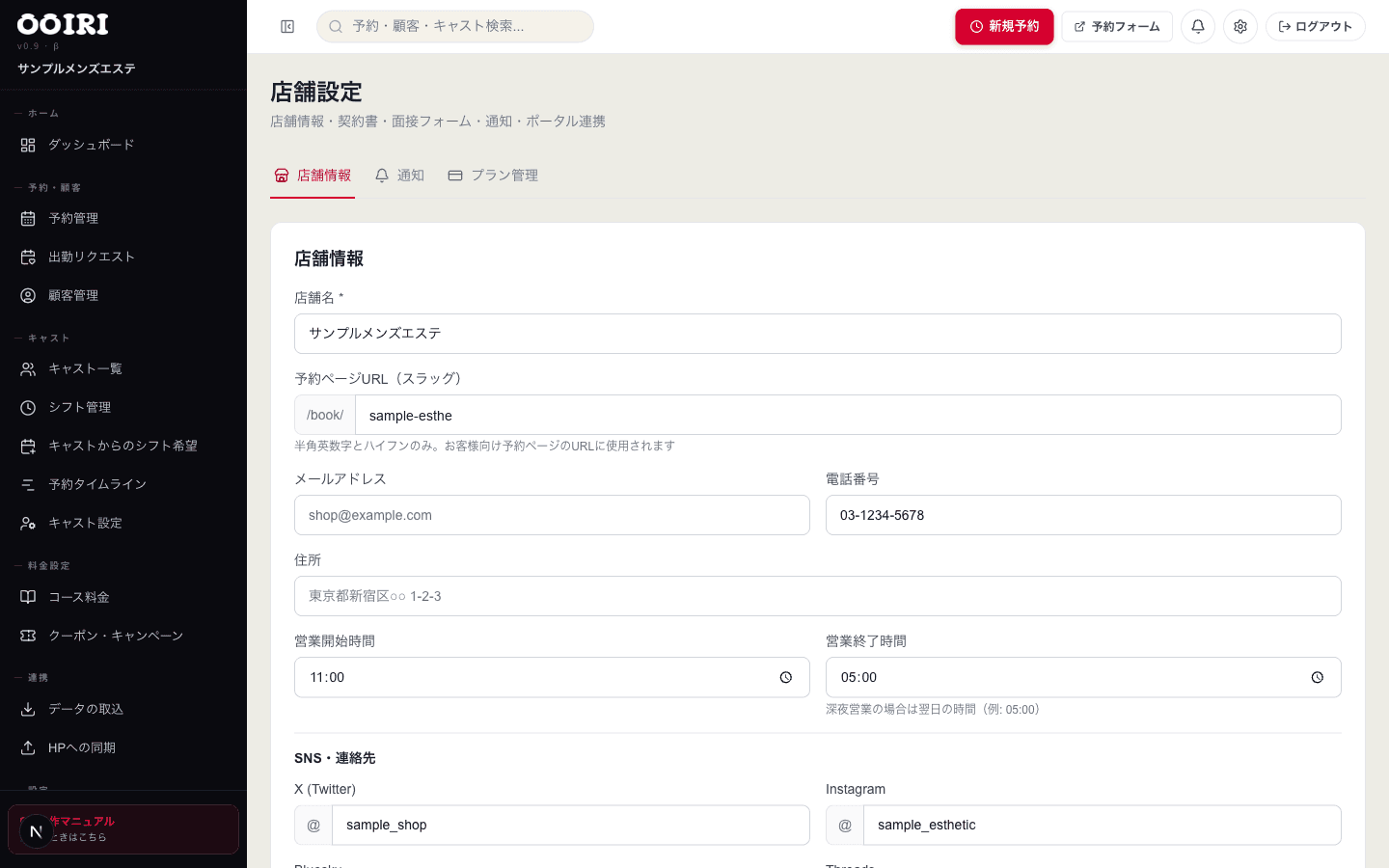
左メニューの「設定」グループにある「予約設定」を開き、上部のタブから「通知」を選びます。上から「通知タイミング」「LINE通知」「メール通知」「SMS通知」「電話(自動音声)通知」のカードが並びます。このページで設定を変えたら、最後に必ず画面下の「保存」ボタンを押してください。
「店舗への通知」の「受け取る通知」で、通知を受け取る場面にチェックを入れます。「新規予約が入った時に通知する」にチェックを入れます。予約のキャンセル時は通知しません。予約リマインダーはお客様へメール・SMSで送る機能で、担当キャスト・店舗へは送りません。
面接機能をお使いのプランでは、「面接・採用」の欄で新規応募やキャスト登録時の通知、面接リマインダーの受け取りも設定できます。
「LINE通知」カードの「OOIRI公式アカウントから通知を受け取る」の枠にある「連携コードを発行」ボタンを押します。6桁の連携コードと、友だち追加用のQRコード・緑色の「友だち追加」ボタンが表示されます。コードの横の「コピー」ボタンでコードをコピーしておくと、あとでトークに貼り付けるだけで済みます。
連携コードの有効期限は発行から30分です。期限が切れたら「コードを再発行」を押して、新しいコードで最初からやり直してください。LINE通知はスタンダードプラン以上の機能です(2026-09-25より前からご利用のフリープラン店舗様を除く)。フリープランでは「連携コードを発行」ボタンが表示されません。
通知を受け取りたいスマートフォンのLINEで、画面のQRコードを読み取るか「友だち追加」ボタンを押して、OOIRI公式アカウントを友だち追加します。続けて、そのトーク画面に6桁の連携コードをそのまま送信すると連携が完了します。連携できると、管理画面の「LINE通知」カードに「連携中のLINE(1件)」と緑色で表示されます。
オーナーとスタッフなど複数人で受け取りたい場合は、「別のLINEを追加する」から同じ手順を人数分くり返します。連携済みのLINEは横の「解除」ボタンでいつでも外せます。
連携が完了したら、「LINE通知」カード右上のスイッチをオンにし、画面下の「保存」ボタンを押します。「通知設定を保存しました」と表示されれば設定完了です。以降、新規予約などが入ると、連携したLINEに公式アカウントから通知が届きます。
スイッチは、LINEの連携が1件も完了していない間は押せないようになっています。先に連携コードの発行〜コード送信まで済ませてください。
スタッフ全員が入っているLINEグループに一斉に届けたい場合は、そのグループにOOIRIを追加し、管理画面で連携コードを発行してグループのトークに送信してください。連携コードは1回使うと無効になるため、個人のLINEとグループの両方を連携するときは、それぞれ発行し直してください。グループが連携されると、管理画面に「連携中のグループ」と表示されます。1:1の個別連携と併用でき、両方連携していれば両方に通知が届きます。グループを外したいときは「連携中のグループ」横の「解除」を押します。
「メール通知」カードの右上のスイッチをオンにすると、「通知先メールアドレス」の入力欄が表示されます。受け取りたいメールアドレスを入力して「追加」ボタンを押すと、登録済みリストに追加されます。複数のアドレスを登録でき、不要になったアドレスは横の「×」で削除できます。最後に画面下の「保存」ボタンを押して確定します。
アドレスを入力したまま「追加」を押し忘れて「保存」した場合も、入力欄の有効なアドレスは自動で保存に含まれます。すでに登録済みのアドレスを追加しようとすると「このメールアドレスは既に追加されています」と表示されます。
「SMS通知」も同じページで設定できます。スイッチをオンにして通知先の電話番号(例: 09012345678)を「追加」し、「保存」を押します。スタンダードプラン以上の機能で、フリープランではスイッチが押せません。SMS通知は送信1件ごとに送信料が発生します。電話(自動音声)通知は現在すべてのプランで利用不可です。