
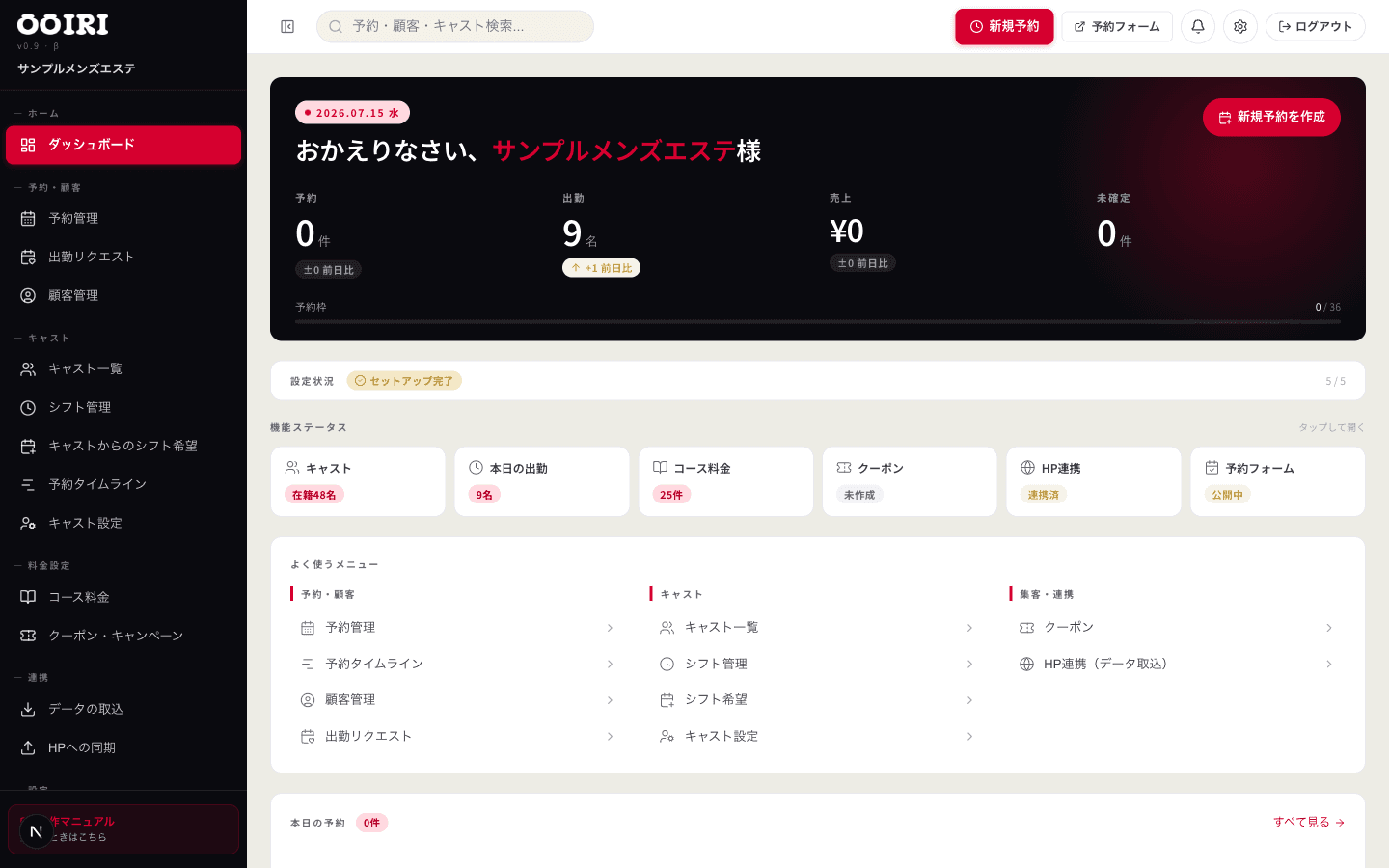
ダッシュボードの見方
ログイン直後に表示されるダッシュボード(ホーム画面)の各パーツと、サイドバー・ヘッダーの使い方を解説します。
店舗IDとパスワードでOOIRIの管理画面にログインする手順を説明します。
OOIRIの店舗管理画面は、店舗ごとの専用URLにアクセスし、店舗IDとパスワードを入力してログインします。ここでは、ログインページの開き方から、ログイン後にダッシュボードへ移動するまでの流れを説明します。
ブラウザのアドレス欄に、店舗ごとの専用URL「/店舗ID/login」を入力して開きます(「店舗ID」の部分はお店ごとに異なります)。画面の左側にOOIRIのロゴと「あったらいいなを、常識に。」というメッセージ、右側に「ログイン」と書かれた入力フォームが表示されれば、正しいページです。よく使うページなので、ブラウザのお気に入り(ブックマーク)に登録しておくと便利です。
このURLはお店専用のログイン入口です。毎回入力するのが手間な場合は、ブックマークに登録しておきましょう。
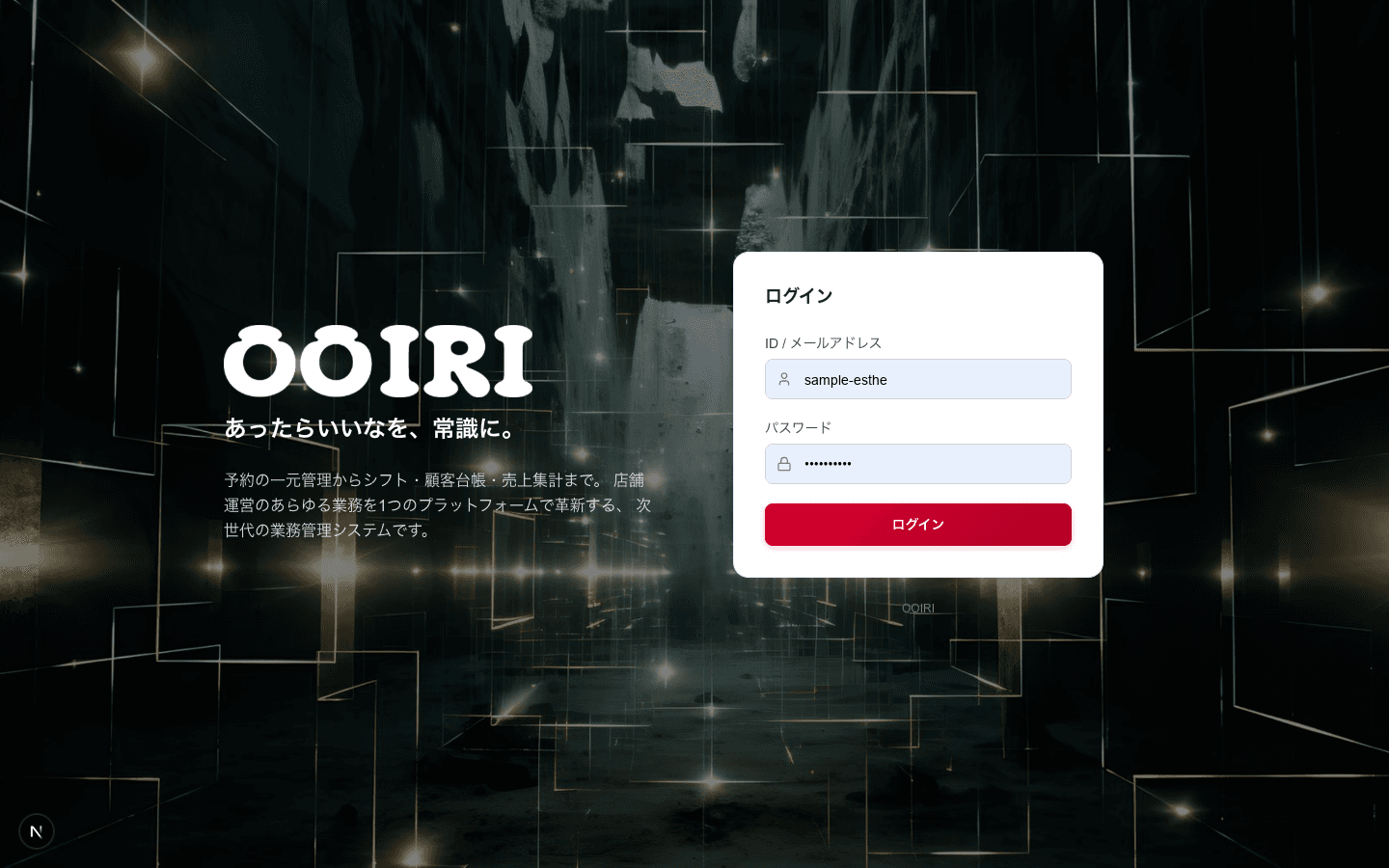
「ID / メールアドレス」欄に、お店に発行された店舗IDを入力します。入力欄には「IDまたはメールアドレス」と薄く表示されています。店舗IDのほか、登録済みのメールアドレスでも入力できます。
「パスワード」欄に、お店のパスワードを入力します。入力欄には「パスワードを入力」と薄く表示されています。パスワードは6文字以上です。入力した文字は「●」で隠れて表示されるので、打ち間違いに注意してください。
IDとパスワードを入力したら、朱色(赤)の「ログイン」ボタンを押します。処理中はボタンが「ログイン中...」の表示に変わります。認証に成功すると、自動的にダッシュボード(ホーム画面)に切り替わり、お店の本日の状況が表示されます。
IDやパスワードが間違っていると、「IDまたはパスワードが正しくありません」という赤いメッセージが表示されます。大文字・小文字や余分なスペースが入っていないかを確認して、もう一度入力してください。パスワードを忘れてしまった場合や、何度試してもログインできない場合は、サポートまでご連絡ください。
パスワードは何度も間違えず、落ち着いて確認しましょう。「IDまたはパスワードが正しくありません」と出たら、入力内容を見直してください。