
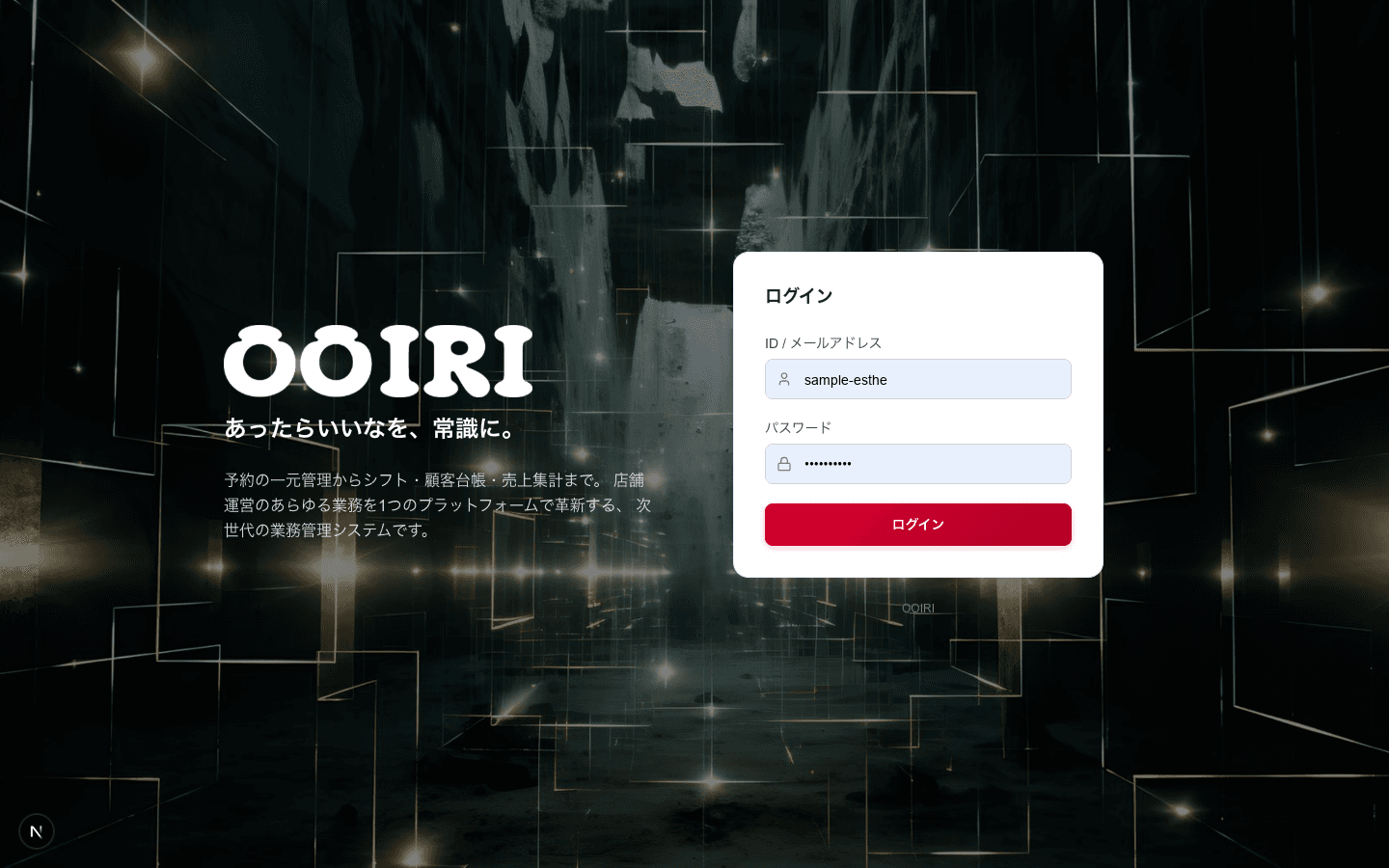
管理画面にログインする
店舗IDとパスワードでOOIRIの管理画面にログインする手順を説明します。
ログイン直後に表示されるダッシュボード(ホーム画面)の各パーツと、サイドバー・ヘッダーの使い方を解説します。
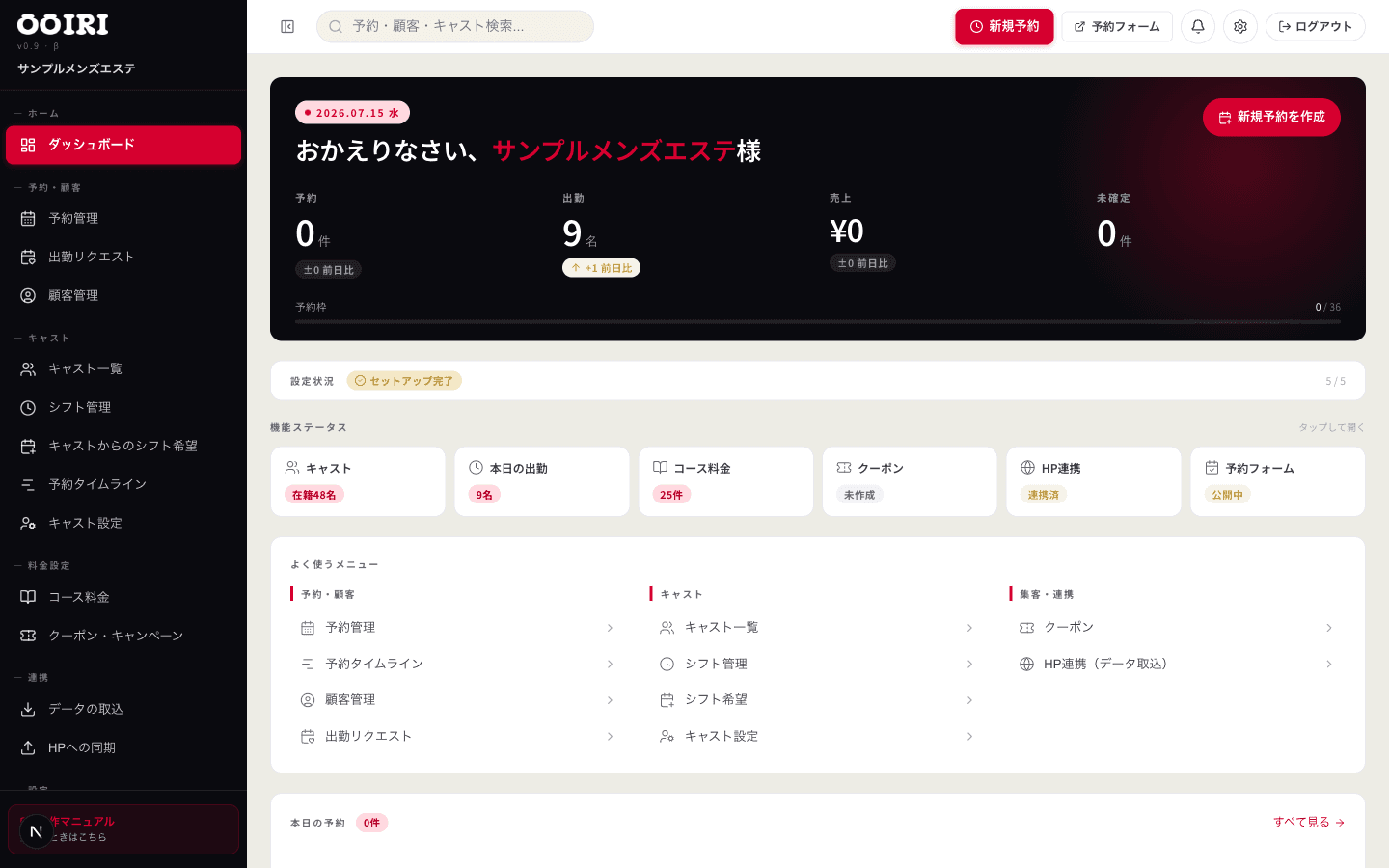
ログインすると最初に表示されるのがダッシュボード(ホーム画面)です。本日の予約状況や売上、やるべきことが一目で分かるようにまとめられています。ここでは、画面の各パーツと、左側のサイドバー・上部のヘッダーの使い方を上から順に説明します。
画面上部の濃い色の帯(ヒーロー)には、日付と「おかえりなさい、〇〇様」という見出しが表示されます。その下に「予約」「出勤」「売上」「未確定」の4つの数字が並びます。「予約」「出勤」「売上」には前日と比べて増えたか減ったか(前日比)が表示され、「未確定」の予約があるときは「要対応」のラベルが付きます。右上の「新規予約を作成」ボタンを押すと、予約一覧の新規作成画面が開きます。一番下の「予約枠」のバーは、本日の予約がどのくらい埋まっているかの目安です。
ヒーローの上には運営からの「お知らせ」が表示されることがあります。各行をクリックすると本文が開き、「アップデート」「メンテナンス」「お知らせ」といった種類のラベルが付いています。また、確定していない予約がある場合は、ヒーローの下に「未確定の予約が〇件あります」という警告が出ます。「確認する」ボタンから該当の予約を開いて、確定させましょう。
「未確定の予約が〇件あります」の警告が出ているときは、お客様への対応が必要な予約です。早めに「確認する」を押して内容を確定してください。
「設定状況」の欄では、「キャスト登録」「コース登録」「シフト登録」「公式ホームページ」の4項目について、完了しているものと「未設定」のものが一目で分かります。「未設定」のラベルが付いた項目をクリックすると、その設定ページへ移動できます。その下の「機能ステータス」には、キャストの在籍人数や本日の出勤数、コース料金、クーポン、公式ホームページ、予約フォームの状態がタイル状に並び、タップするとそれぞれの画面が開きます。
はじめてお店を開設した直後は、ダッシュボードの代わりに設定ガイドが表示されます。ガイドに沿って基本情報を登録すると、通常のダッシュボードが使えるようになります。
「よく使うメニュー」には、「予約・顧客」「キャスト」「集客」「採用」「売上・料金」のグループごとに、予約管理・顧客管理・シフト管理・売上管理などへのリンクがまとめられています。その下の「本日の予約」には、当日の予約が時間順に並び、時間・キャスト名・お客様名・コース・状況が確認できます。「すべて見る」を押すと予約一覧へ移動します。予約がまだない場合は「本日の予約はまだありません」と表示されます。
画面の下部は左右2つに分かれています。左の「最新のアクティビティ」には、新しく入った予約や完了した予約、面接の応募などが新しい順に表示され、「更新」ボタンで最新の状態に読み込み直せます。右の「今月のサマリー」には、今月の売上、今月の日別の予約件数のグラフ、リピート率、HP(ホームページ)経由の予約割合が表示されます。「詳細な分析を見る」から売上管理の画面へ進めます。
画面の一番下にある「お店からのお知らせ配信」では、お客様向けの予約ページに表示するお知らせを投稿できます。入力欄に注意事項やキャンペーン情報などを入力し、「投稿」ボタンを押すと追加されます。不要になったお知らせは、ゴミ箱アイコンから削除できます。
ここで投稿した内容は、お客様が見る予約ページにそのまま表示されます。文言はお客様目線で分かりやすく書きましょう。
画面左側のサイドバーには、「予約」「顧客」「キャスト」「掲載サイト」「売上・料金」「店舗運営」「設定」などのグループごとに各機能へのリンクが並んでいます。スマートフォンでは左上のメニューボタン(三本線のアイコン)を押すとサイドバーが開きます。画面上部のヘッダーには、「新規予約」ボタン、通知を知らせるベルのアイコン、歯車の設定アイコン、「ログアウト」ボタンがあります。ベルに数字が付いているときは、対応が必要な予約やシフト希望がある合図です。
通知ベルを押すと未対応の一覧が開き、対応が済むと自動的に通知から消えます。作業に迷ったら、まずベルの数字を確認しましょう。