予約を確認・変更・キャンセルする
予約一覧の日付切り替え・検索・フィルターの使い方から、予約詳細の確認、ステータス変更、内容編集、キャンセルまでを解説します。
予約一覧の画面から、お客様情報・キャスト・コース・日時・ルームを指定して新規予約を手入力で登録する手順を解説します。
電話やポータルサイト経由で受けた予約を、予約一覧の画面から手入力で登録する手順を説明します。お客様情報とキャスト・コース・日時・ルームを選ぶだけで、合計金額まで自動で計算されます。
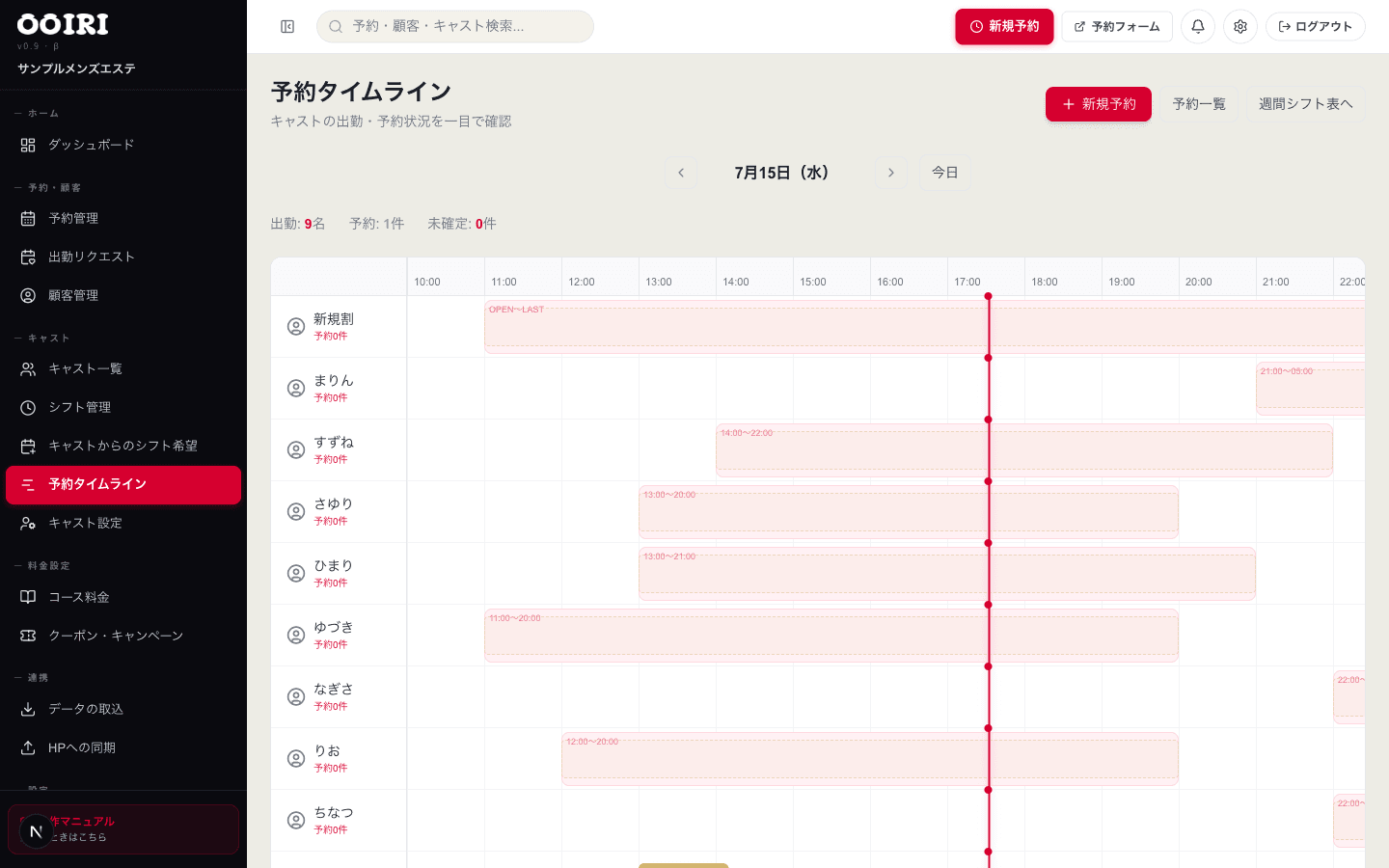
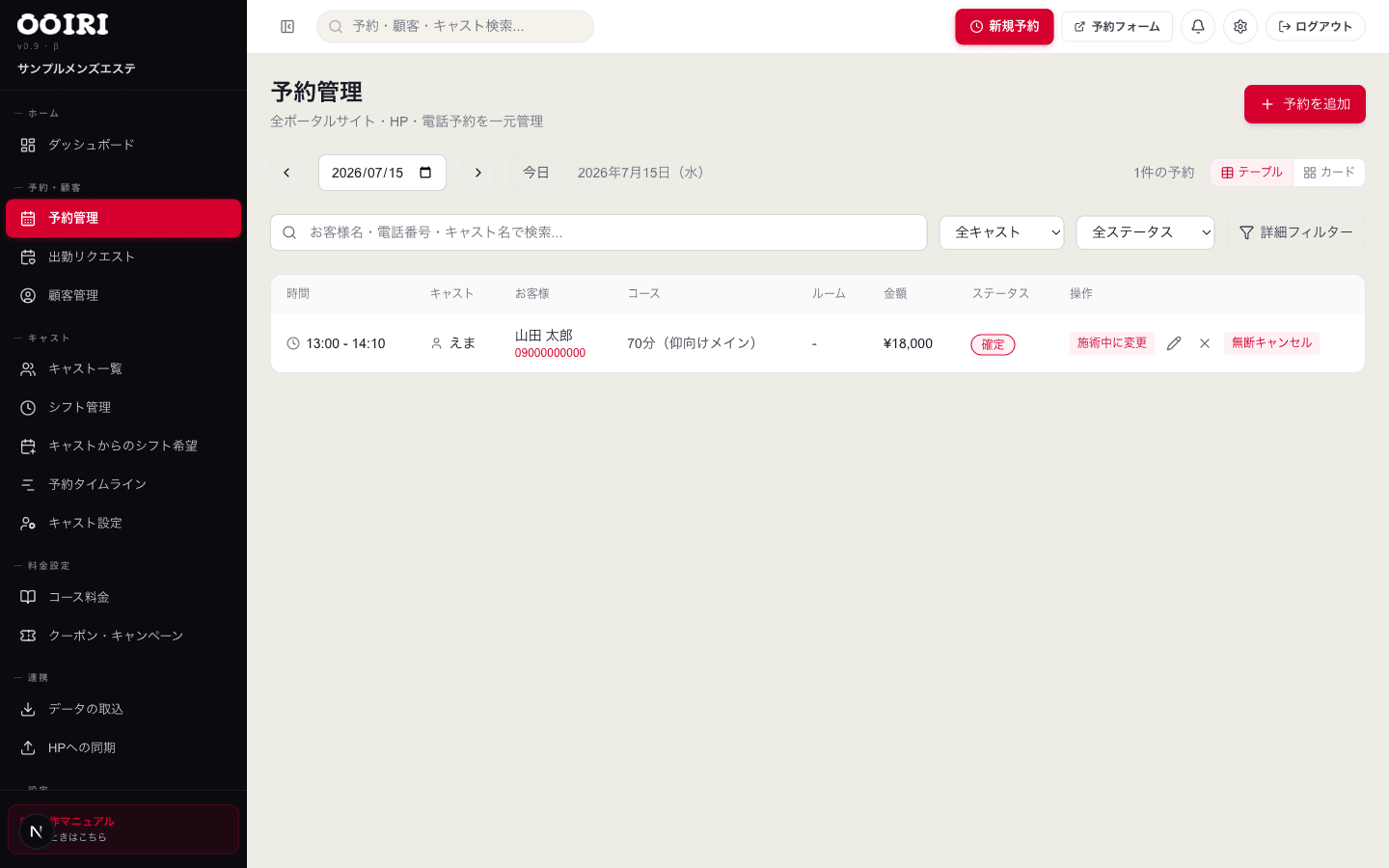
サイドバーの「予約タイムライン」を開き、画面上部の「予約一覧」ボタンを押します。予約一覧の画面右上にある「予約を追加」ボタンをクリックします。「新規予約登録」というフォームが画面内に開きます。画面右下の丸いボタンからも「予約を追加」を選べます。
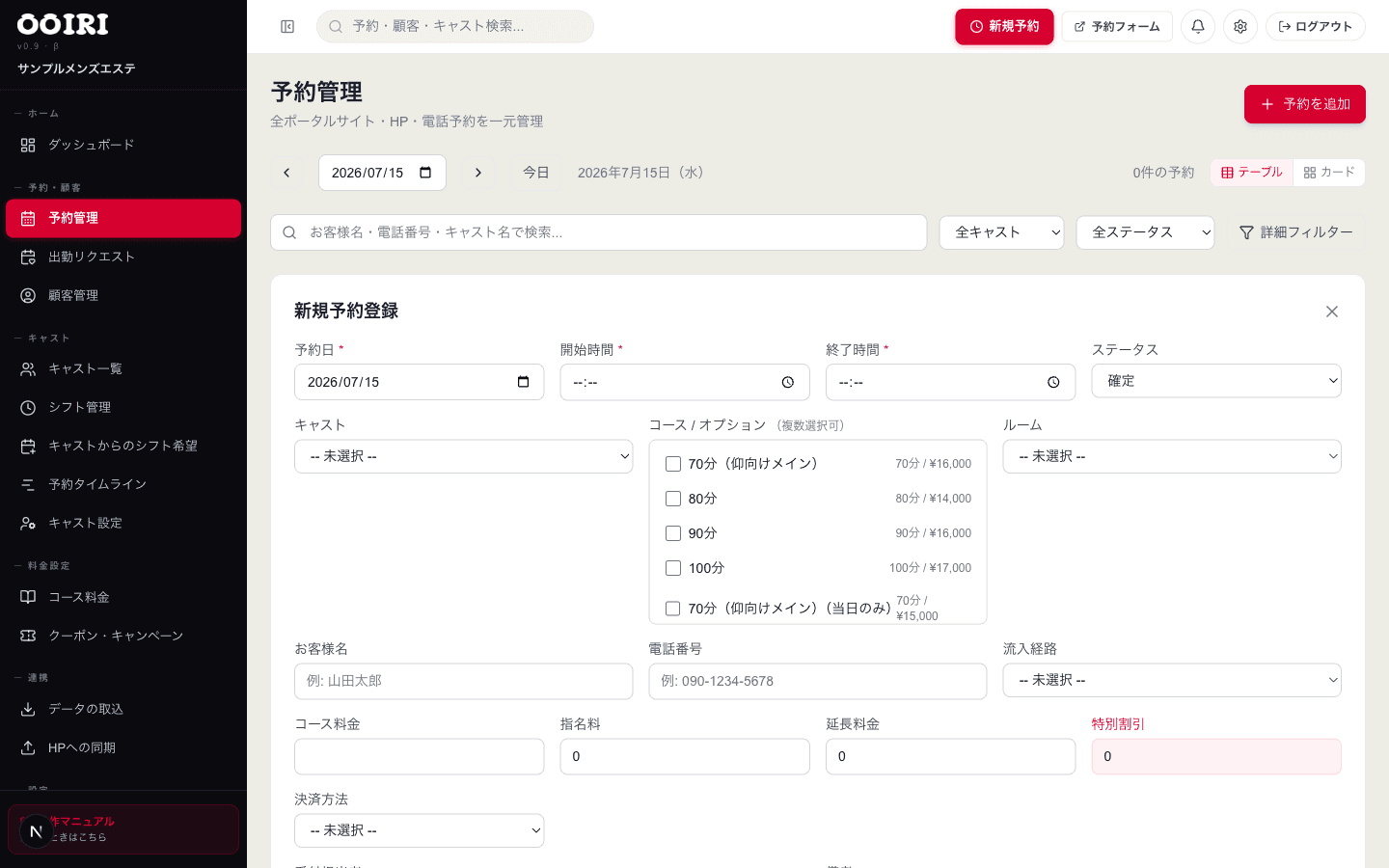
「予約日」「開始時間」「終了時間」を入力します(いずれも必須項目で、右側に赤い印が付いています)。「ステータス」は初期状態で「確定」になっており、必要に応じて「未確定」などに変更できます。
あとの手順でコースを選ぶと、コースの所要時間から「終了時間」が自動で計算されて入力されます。
「キャスト」欄では、その日出勤中のキャストが「出勤中」、それ以外が「出勤予定なし」に分かれて表示されます。「コース / オプション(複数選択可)」ではチェックを入れて複数選べ、選択件数と合計時間・料金が下に表示されます。「ルーム」も選べます。キャストを選ぶと「指名料」が自動で入ります。
「お客様名」「電話番号」「流入経路」を入力します。電話番号は必須ではありませんが、入力しておくと同じ番号のお客様が自動で顧客台帳に紐付き、新規のお客様は自動で登録されます。
電話番号を入れておくと来店回数の集計やNG客の判定に使われるため、可能な限り入力するのがおすすめです。
「コース料金」「指名料」「延長料金」「特別割引」「決済方法」を確認・調整します。「特別割引」に金額を入れると「割引理由」欄が現れます。フォーム下部の「合計金額」プレビューで、小計・割引・合計を確認できます。
入力内容を確認し、「予約を登録」ボタンを押すと登録が完了します。やり直したいときは「キャンセル」ボタンでフォームを閉じられます。
同じキャストやルームに時間の重なる予約があると、「この時間帯にセラピストの予約が既にあります」などの警告が出て登録できません。NG客として登録された電話番号のときは「NG客の予約が登録されました」という赤い警告が表示されます(この場合、登録自体は行われます)。
ダブルブッキングの警告が出た場合、時間を調整するか、オーナー権限のアカウントで「強制予約(制約を無視して登録)」にチェックを入れると重なりを無視して登録できます。