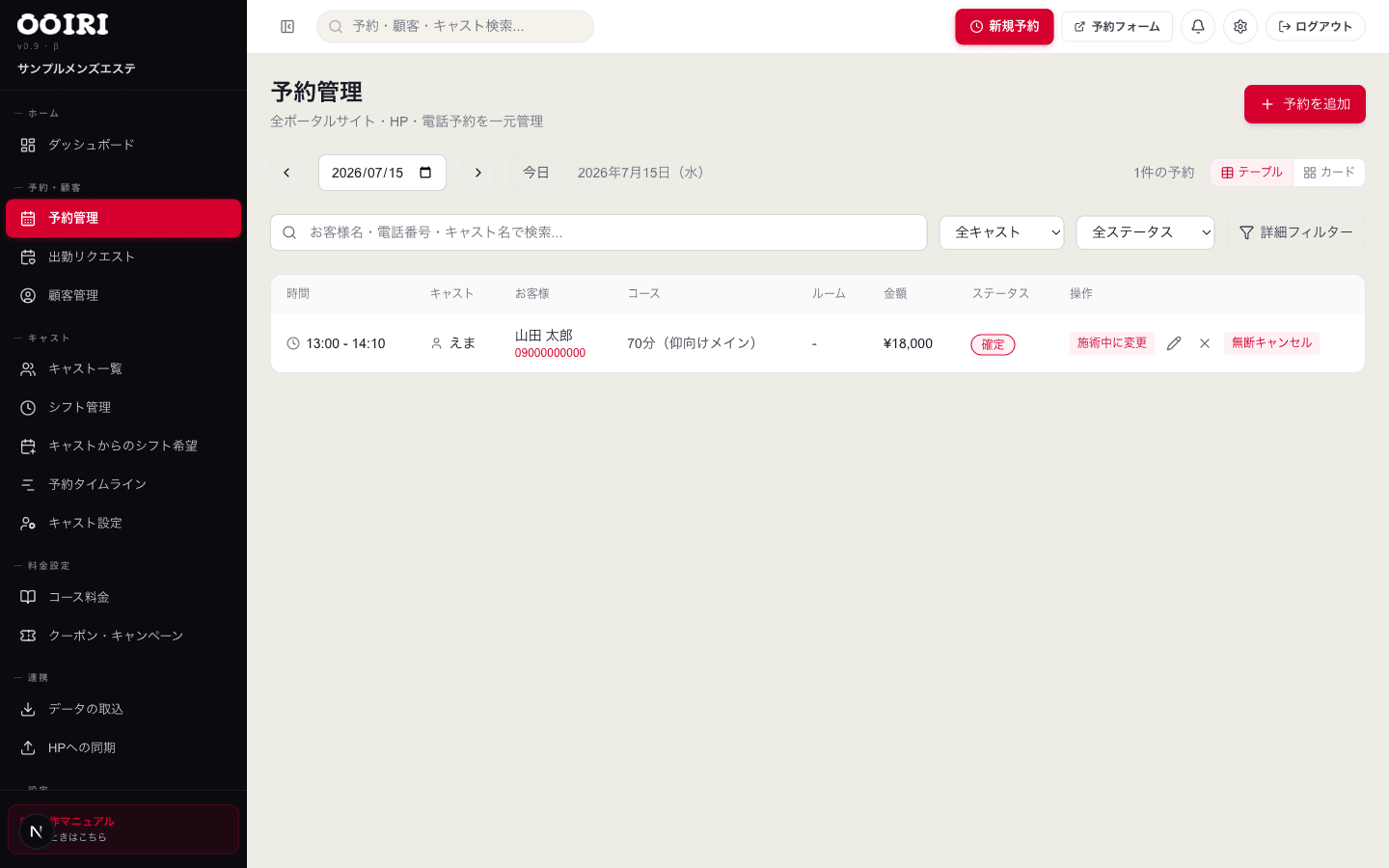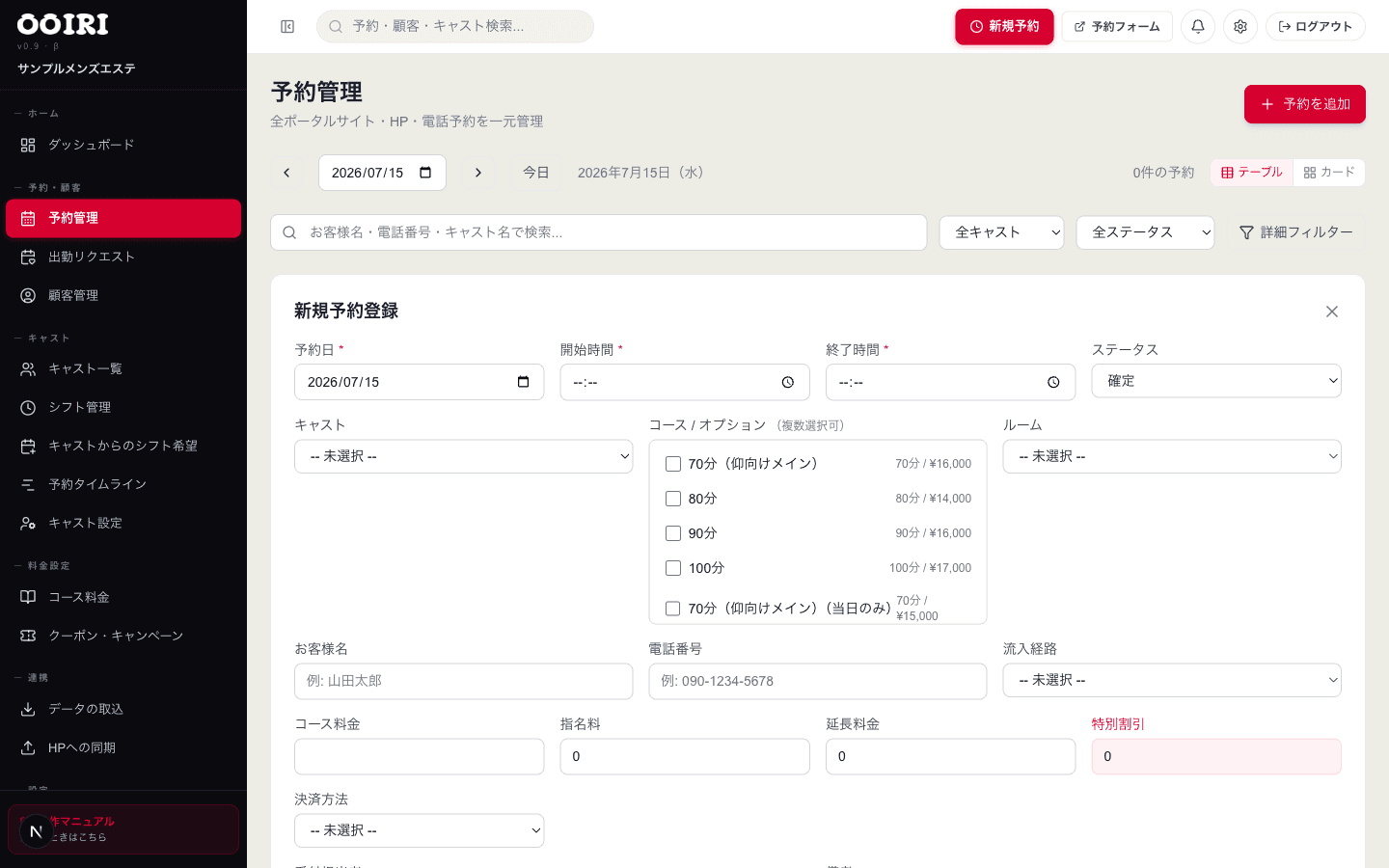
新規予約を登録する
予約一覧の画面から、お客様情報・キャスト・コース・日時・ルームを指定して新規予約を手入力で登録する手順を解説します。
キャストごとの出勤時間と予約を時間軸に並べる予約タイムライン画面で、空き枠を俯瞰し、その場から予約を追加する使い方を解説します。
予約タイムライン画面では、キャストごとの出勤時間と予約を時間軸に並べて確認できます。空いている時間が一目でわかり、その場から予約を追加することもできます。
サイドバーの「予約タイムライン」を開きます。画面上部に「予約タイムライン」と表示され、右側には「予約一覧」「週間シフト表へ」へのリンクがあります。日付の矢印ボタンや「今日」ボタンで表示日を切り替えます。
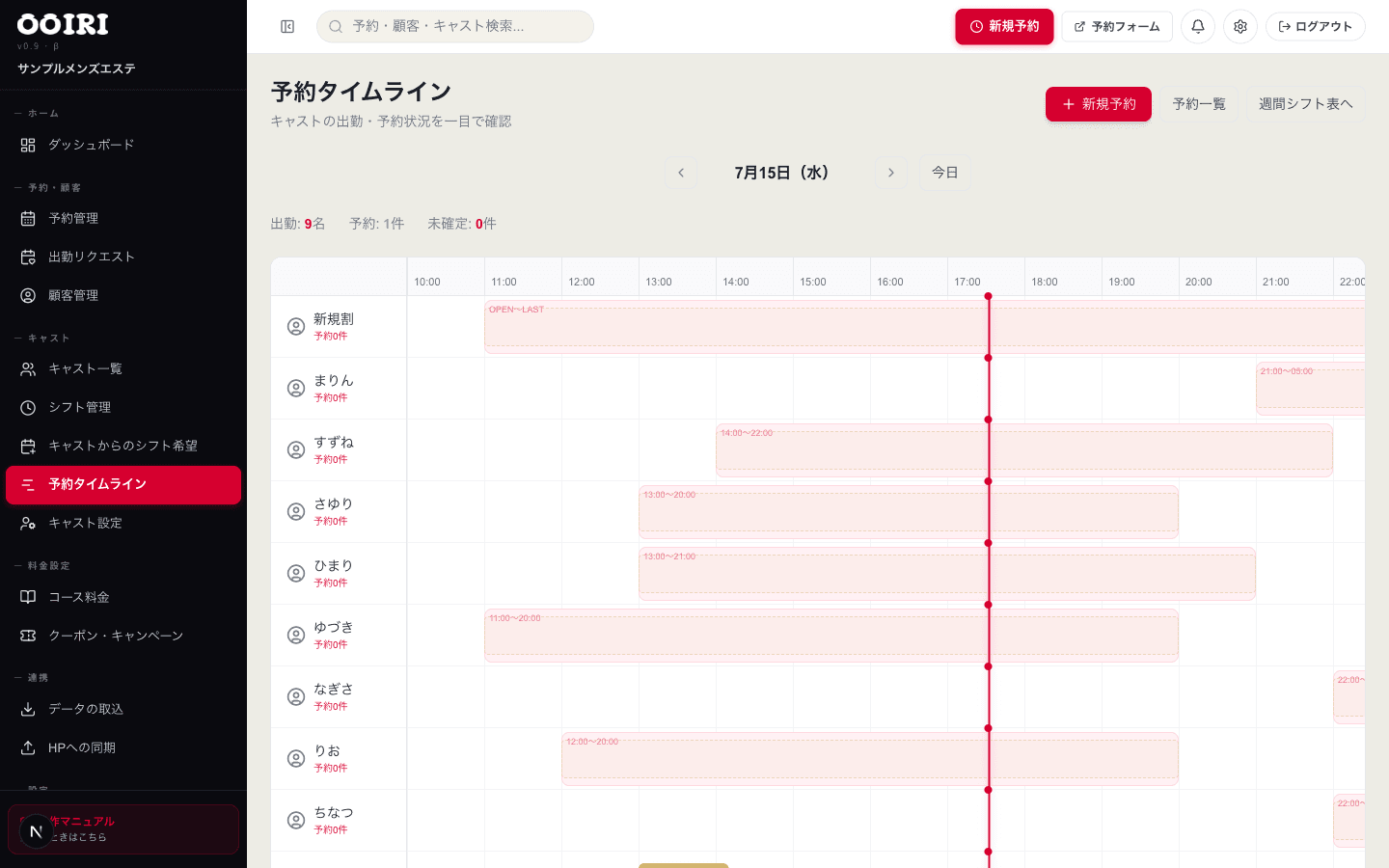
上部のサマリーに「出勤◯名」「予約◯件」「未確定◯件」が表示されます。左側にキャスト名が並び、出勤していないキャストは「休み」、出勤中のキャストには「予約◯件」と表示されます。キャストが割り当てられていない予約は「フリー」の行にまとまります。
予約のブロックは予約元ごとに色分けされ、画面下の凡例に「手動」「フォーム」「ポータル」「電話」「LINE」と対応が示されます。出勤時間のうち予約が入っていない部分は、緑の破線で「空き時間」として表示されます。
「現在時刻」の縦線が当日のタイムラインに表示されるので、今どのキャストが空いているかがすぐに分かります。
緑の破線の「空き時間」をクリックすると、そのキャストと開始時間があらかじめ入った状態で「予約を追加」画面が開きます。右上の「新規予約」ボタンからキャスト未指定で追加することもできます。「コース」と「顧客名」を入力して「予約を作成」を押すと登録されます。
予約のブロックをクリックすると「予約詳細」画面が開きます。お客様情報や予約内容を確認でき、状態に応じて「承認」「却下」「施術開始」「完了」のボタンで進められます。「予約一覧で開く」から予約一覧の画面へ移動することもできます。