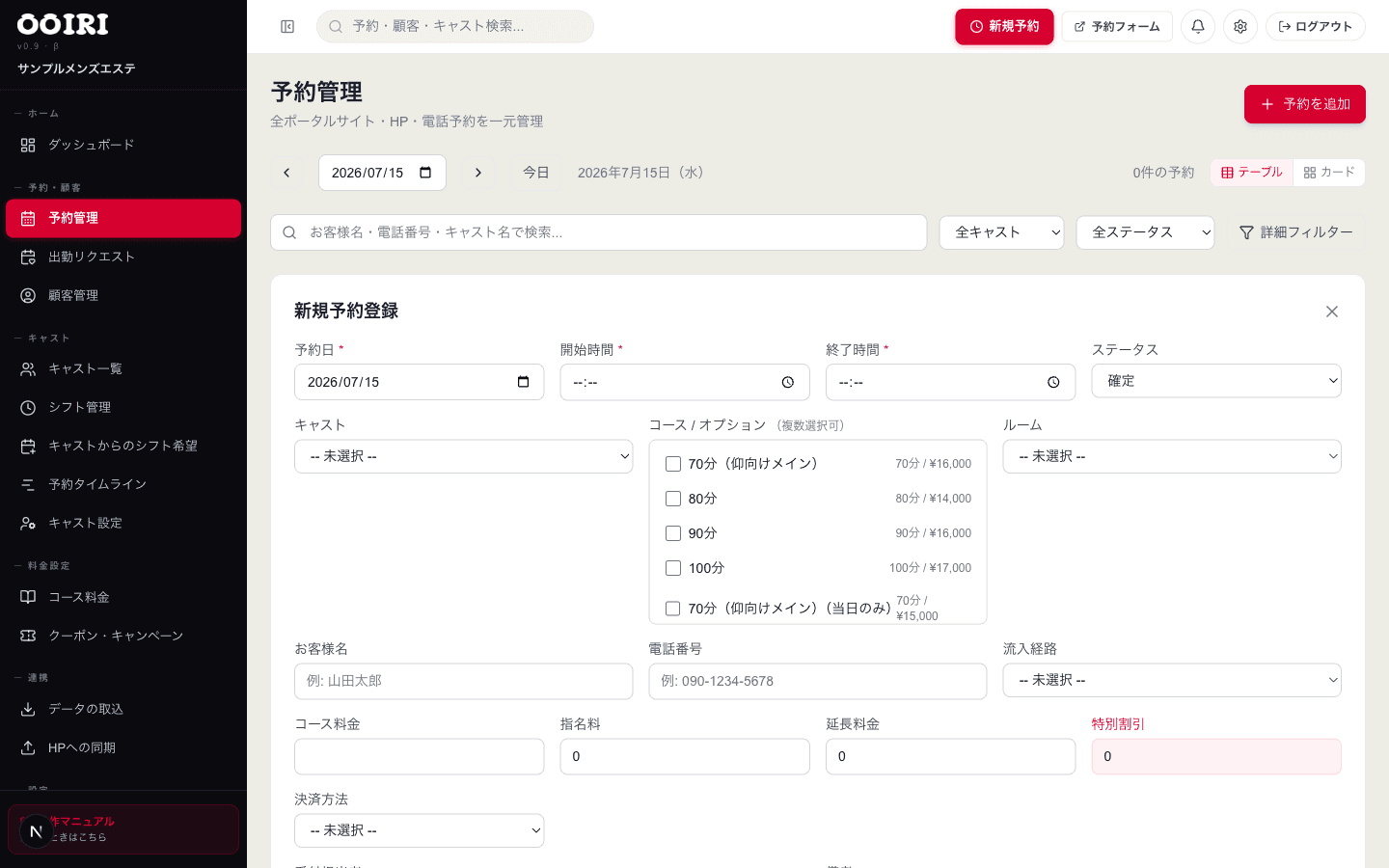
新規予約を登録する
予約一覧の画面から、お客様情報・キャスト・コース・日時・ルームを指定して新規予約を手入力で登録する手順を解説します。
予約一覧の日付切り替え・検索・フィルターの使い方から、予約詳細の確認、ステータス変更、内容編集、キャンセルまでを解説します。
登録済みの予約を一覧で確認し、内容の変更やステータスの更新、キャンセルを行う手順を説明します。日付を切り替えながら、その日の予約状況をまとめて把握できます。
「予約一覧」画面では、日付の左右にある矢印ボタンや「今日」ボタンで表示する日を切り替えます。右側には「◯件の予約」と件数が表示されます。「テーブル」「カード」ボタンで一覧の表示形式を切り替えられます。
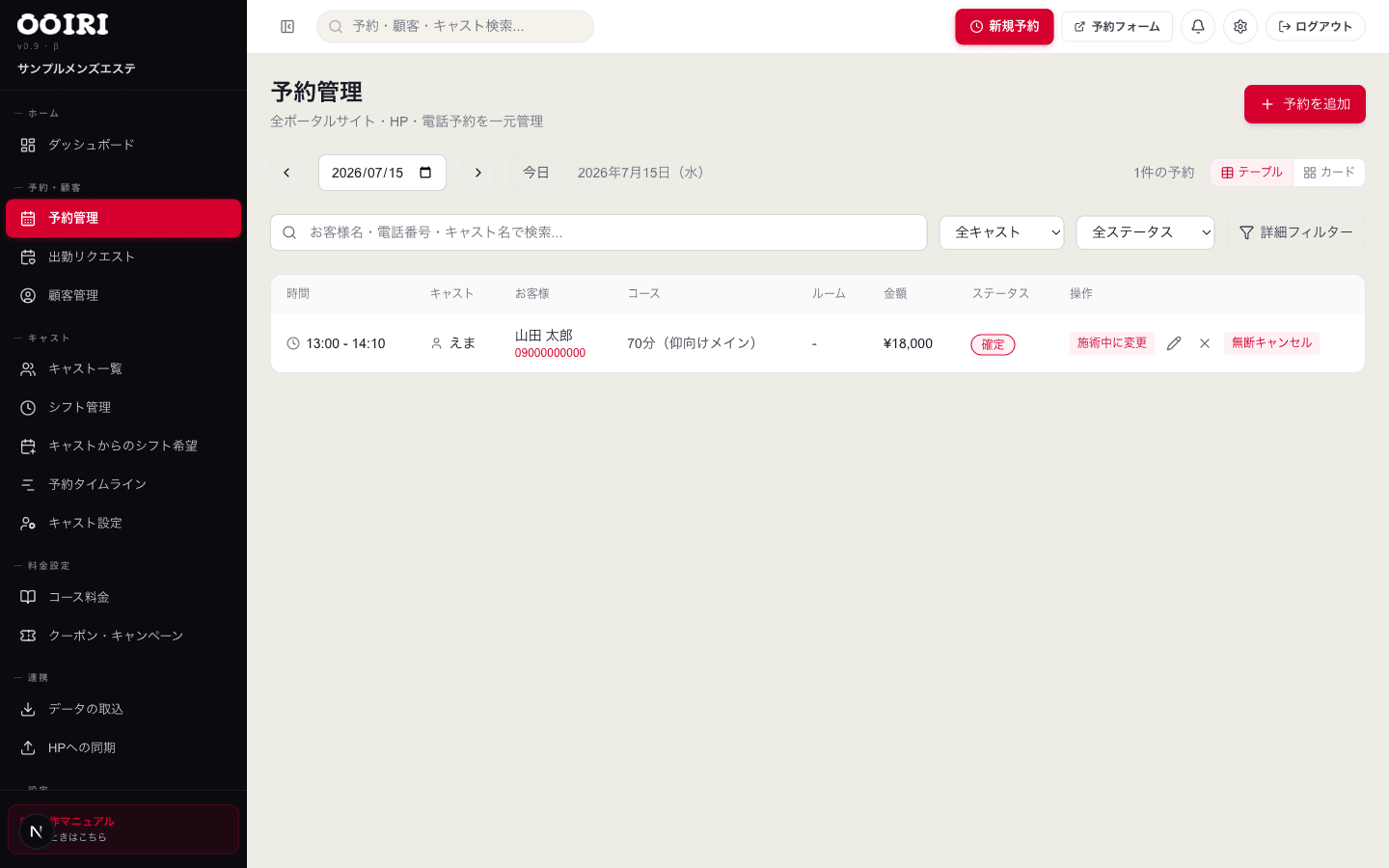
検索欄に「お客様名・電話番号・キャスト名で検索...」と入力して絞り込めます。「全キャスト」「全ステータス」の選択でも絞り込め、「詳細フィルター」を押すと「全ルーム」「全決済方法」「全予約元」でさらに細かく絞れます。
ホームページの予約フォームからの新規予約があると、画面上部に「未確定の予約が◯件あります」というバナーが表示されます。各予約の「承認」ボタンで確定に、「却下」ボタンでキャンセルにできます。
一覧の行をクリックすると「予約詳細」画面が開き、お客様名・電話番号・コース・キャスト・ルーム・日時・料金・メモをまとめて確認できます。なお、NG客の赤い「NG」の印や常連のお客様の来店回数(◯回)は、予約一覧の各行に表示されます。
予約は「未確定」→「確定」→「施術中」→「完了」の順に進みます。一覧の「操作」欄や詳細画面のボタンに「確定に変更」「施術中に変更」「完了に変更」と表示され、押すたびに次の段階へ進められます。
一覧の鉛筆アイコン、または詳細画面の「編集」ボタンを押すと「予約を編集」フォームが開き、日時・キャスト・コース・料金などを変更できます。「ステータス」欄では任意の状態を選び直せます。
スタッフ権限のアカウントではステータスの変更のみ可能で、内容の編集や削除はできません。編集・削除にはオーナー権限のアカウントで操作してください。
予約をキャンセルするには、「操作」欄のバツ印を押し、「この予約をキャンセルしますか?」の確認で「OK」を選びます。当日ご来店がなかった場合は「無断キャンセル」ボタンで記録できます。