
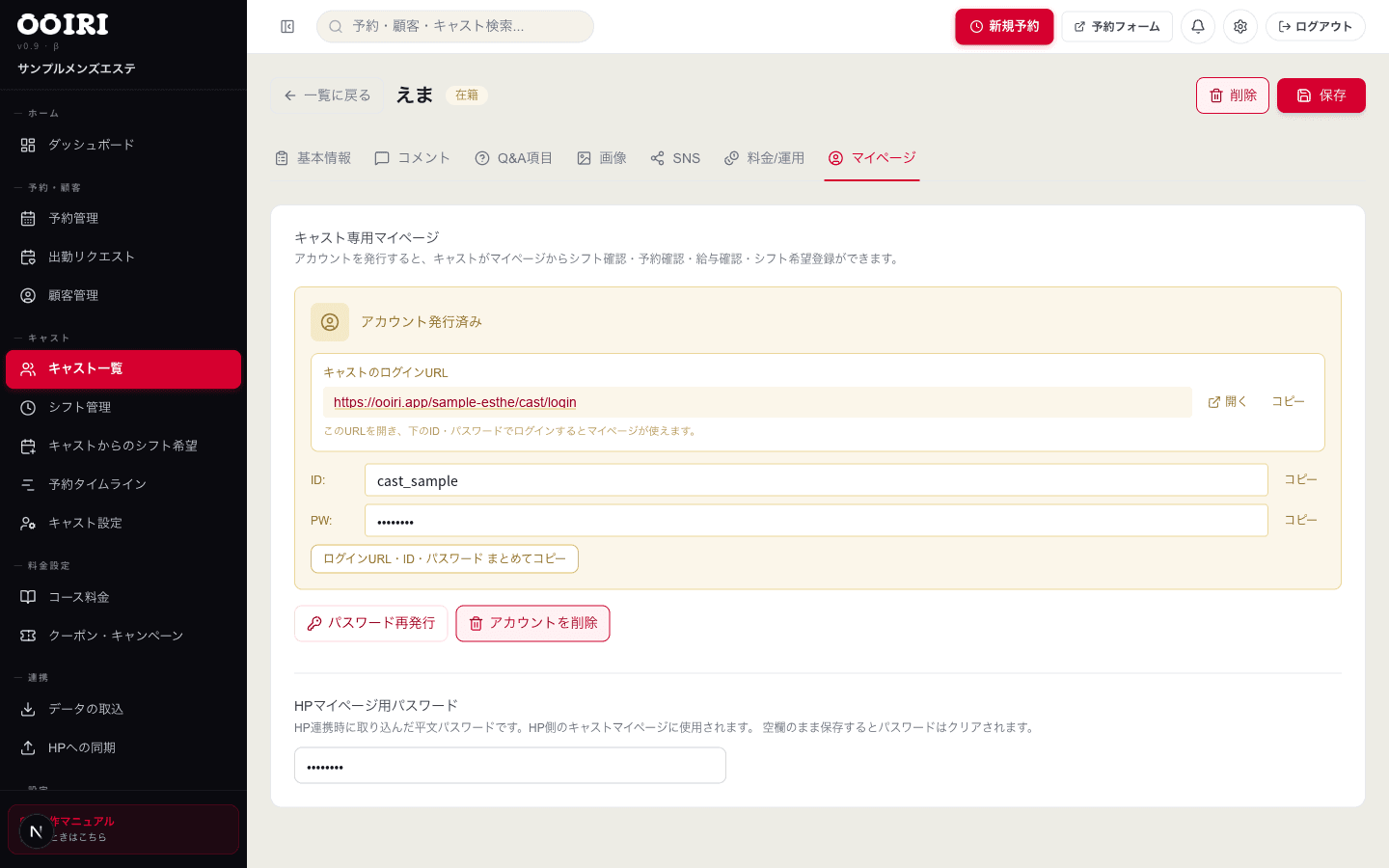
キャストにログインアカウントを発行する
キャスト本人がスマホからログインできるマイページ用アカウント(ID・パスワード)の発行手順と、マイページでできることを解説します。
キャスト一覧から新しいキャストを登録し、プロフィールや写真、公開設定、表示順を編集する手順を解説します。
在籍するキャストをシステムに登録すると、予約管理・シフト・給与などの機能と紐付けて使えるようになります。ここでは「キャスト管理」画面から新しいキャストを登録し、プロフィールや写真、予約ページへの表示を設定する手順を説明します。
サイドバーの「キャスト」メニューにある「キャスト一覧」を開きます。「キャスト管理」画面が表示され、画面上部にキャストの人数が表示され、その下に登録済みのキャストが一覧で並びます。まだ1人も登録していない場合は「キャストが登録されていません」と表示されます。
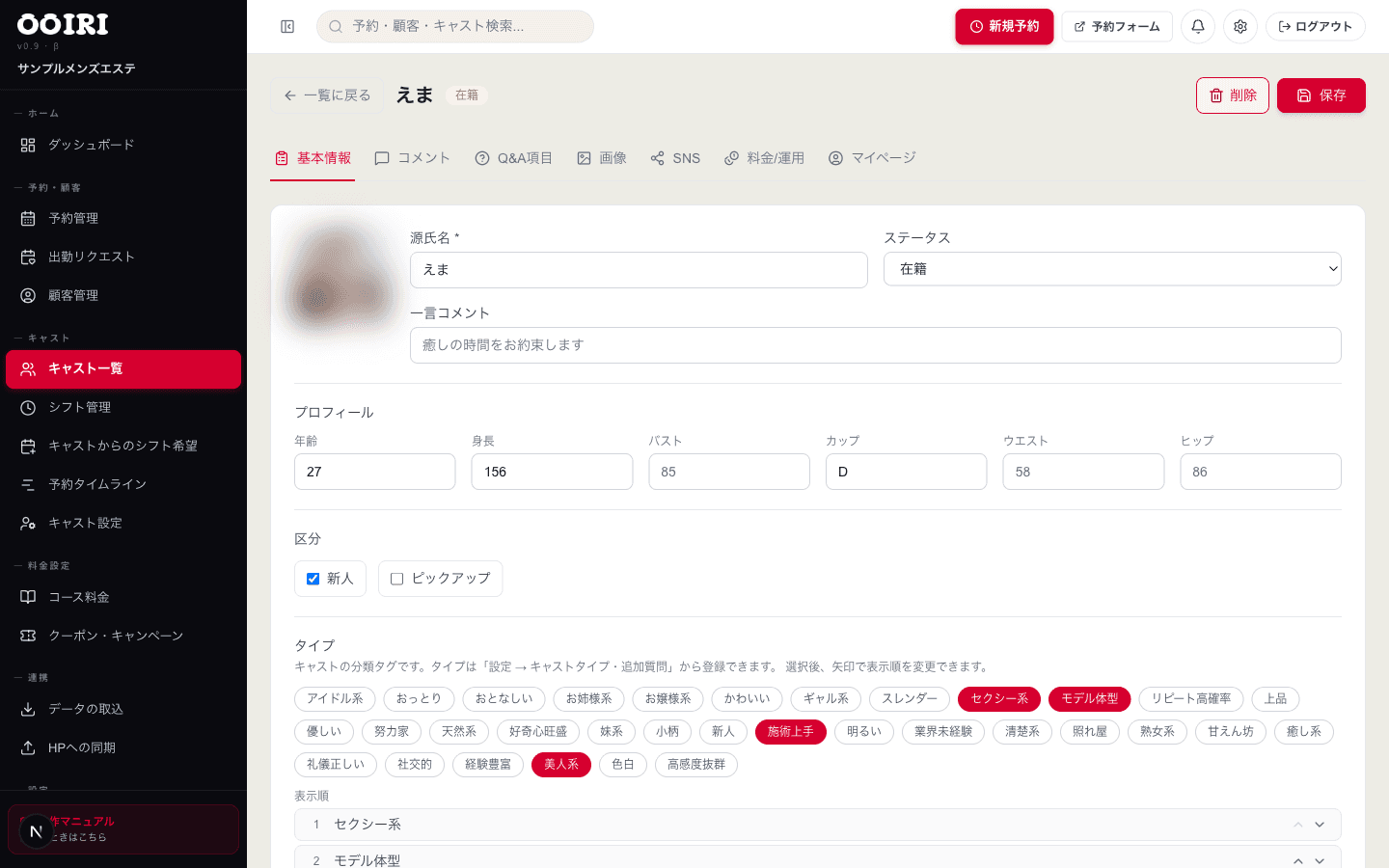
画面右上の「キャスト追加」ボタン、またはスマートフォン表示では画面右下の丸いボタン「キャストを追加」を押します。「新規キャスト登録」の入力画面が開きます。この画面は「基本情報」「コメント」「Q&A項目」「画像」「SNS」「料金/運用」「マイページ」の7つのタブに分かれています。
「基本情報」タブで、まず「源氏名」を入力します。源氏名は入力必須です。あわせて「ステータス」(在籍/休止/退店)、「一言コメント」、そして「年齢」「身長」「バスト」「カップ」「ウエスト」「ヒップ」といったプロフィールを入力できます。分かる範囲だけの入力でも登録できます。
「源氏名」が空欄のまま保存すると「源氏名は必須です」というエラーが表示されます。必ず入力してください。
同じ「基本情報」タブの下部で、「新人」「ピックアップ」のチェックを付けられます。また「タイプ」欄では、キャストの分類タグを選べます。タイプが未登録の場合は、「設定 → キャストタイプ・追加質問」からあらかじめ登録しておくと選択できるようになります。
「お客様からの出勤リクエストを受け付ける」のチェックは、予約設定で「キャスト毎に個別設定」を選んでいる場合のみ有効になります。
入力が終わったら、画面右上の「保存」ボタンを押します。保存が完了すると、そのキャストの編集画面に切り替わり、写真の追加やマイページアカウントの発行ができるようになります。
写真とマイページアカウントは、いったんキャストを保存してからでないと登録できません。まず基本情報を保存しましょう。
保存後、「画像」タブを開いて「画像を追加」ボタンから写真をアップロードします。複数枚をまとめて選ぶこともできます。一覧の写真にカーソルを合わせて「メインに設定」を押すと、その写真が代表写真(「メイン」バッジが付きます)になります。
キャスト一覧では、各キャストの名前の横に「予約表示」または「予約非表示」のバッジが表示されます。ここをクリックすると、そのキャストをお客様向けの公開予約ページに表示するかどうかを切り替えられます。表示中は「予約表示」、非表示中は「予約非表示」と表示されます。
一覧右上の「並び替え」ボタンを押すと並び替えモードになります。左端のドラッグハンドルをつかんで上下に動かすと順番を入れ替えられます。並べ終えたら「並び順を保存」を押します。やめる場合は「キャンセル」を押します。