
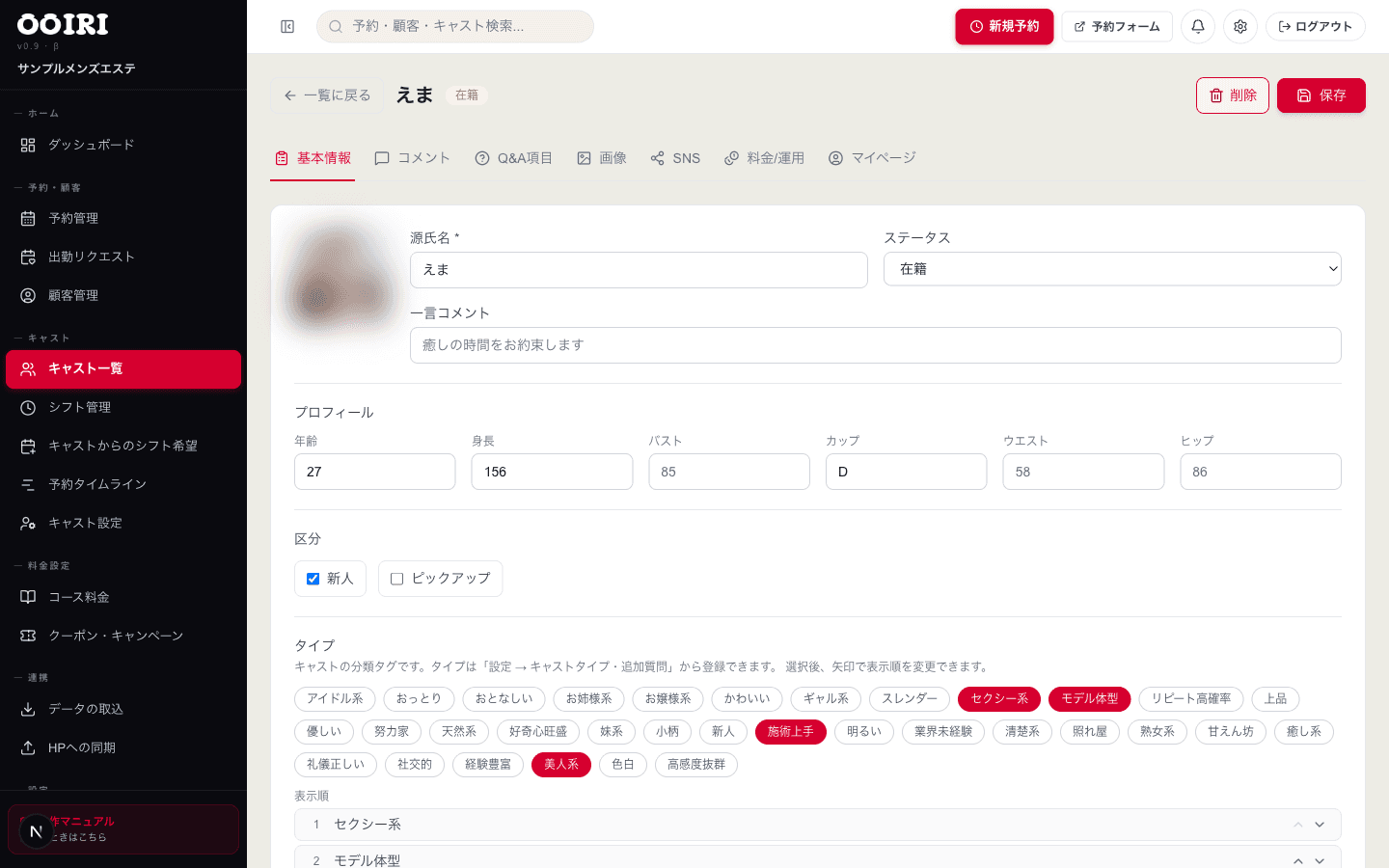
キャストを登録・編集する
キャスト一覧から新しいキャストを登録し、プロフィールや写真、公開設定、表示順を編集する手順を解説します。
キャスト本人がスマホからログインできるマイページ用アカウント(ID・パスワード)の発行手順と、マイページでできることを解説します。
キャストにログインアカウントを発行すると、キャスト本人がスマホから「キャストマイページ」にログインし、自分のシフト確認・シフト希望の提出・担当予約の確認・給与の確認などを行えるようになります。ここではアカウントの発行手順と、キャストがマイページでできることを説明します。
アカウントを発行したいキャストの編集画面を開き、上部のタブから「マイページ」を選びます。「キャスト専用マイページ」の欄が表示されます。まだキャストを保存していない場合は「キャスト登録後にアカウントを発行できます」と表示されるため、先に基本情報を保存してください。
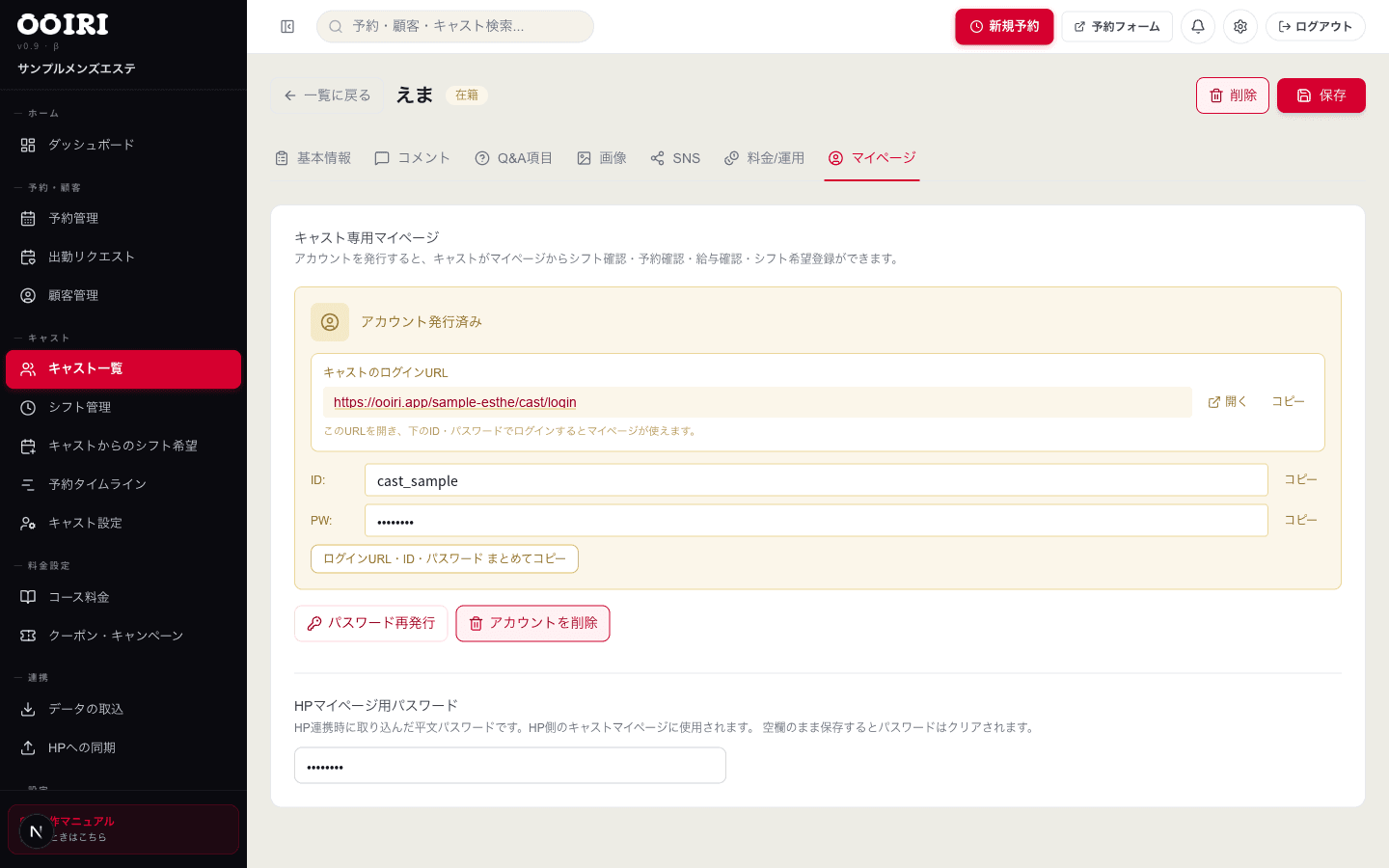
「アカウントを発行」ボタンを押すと、ログインIDとパスワードが自動で生成されます。発行が終わると「アカウント発行済み」と表示され、ログイン用の情報が画面に表示されます。
アカウントの発行・削除・パスワード再発行は店舗管理者の操作です。スタッフ権限のアカウントでは「権限がありません」と表示され、発行できません。
発行後の画面には「キャストのログインURL」「ID」「パスワード」が表示されます。それぞれ横の「コピー」ボタンでコピーできるほか、「ログインURL・ID・パスワード まとめてコピー」ボタンで3つまとめてコピーできます。これをLINEなどでキャスト本人に伝えてください。
ID・パスワードは発行後もこの画面でいつでも確認できます。キャストがパスワードを忘れたときは、店舗側で見て伝え直せます。
パスワードを変更したいときは「パスワード再発行」を押すと新しいパスワードが発行されます(このとき古いパスワードは使えなくなります)。退店などでログインを止めたいときは「アカウントを削除」を押します。削除するとキャストはログインできなくなります。
キャストは共有されたログインURLを開き、「ログインID」と「パスワード」を入力して「ログイン」を押します。ログイン画面には「IDとパスワードは店舗から共有されます」と案内が表示されます。スマホのホーム画面に追加してアプリのように使うこともできます。
ログイン後、キャストはメニューから「シフト確認」「シフト希望」(希望日の提出)、「予約確認」(自分の担当予約)、「給与確認」、「通知設定」などを利用できます。トップの「マイページ」には、今日のシフト・今日の予約・今月の目標が表示されます。
「給与確認」はプランによって利用できない場合があります。ご利用のプランで使えないときは、キャストの画面に「給与確認はご利用いただけません」と表示されます。