
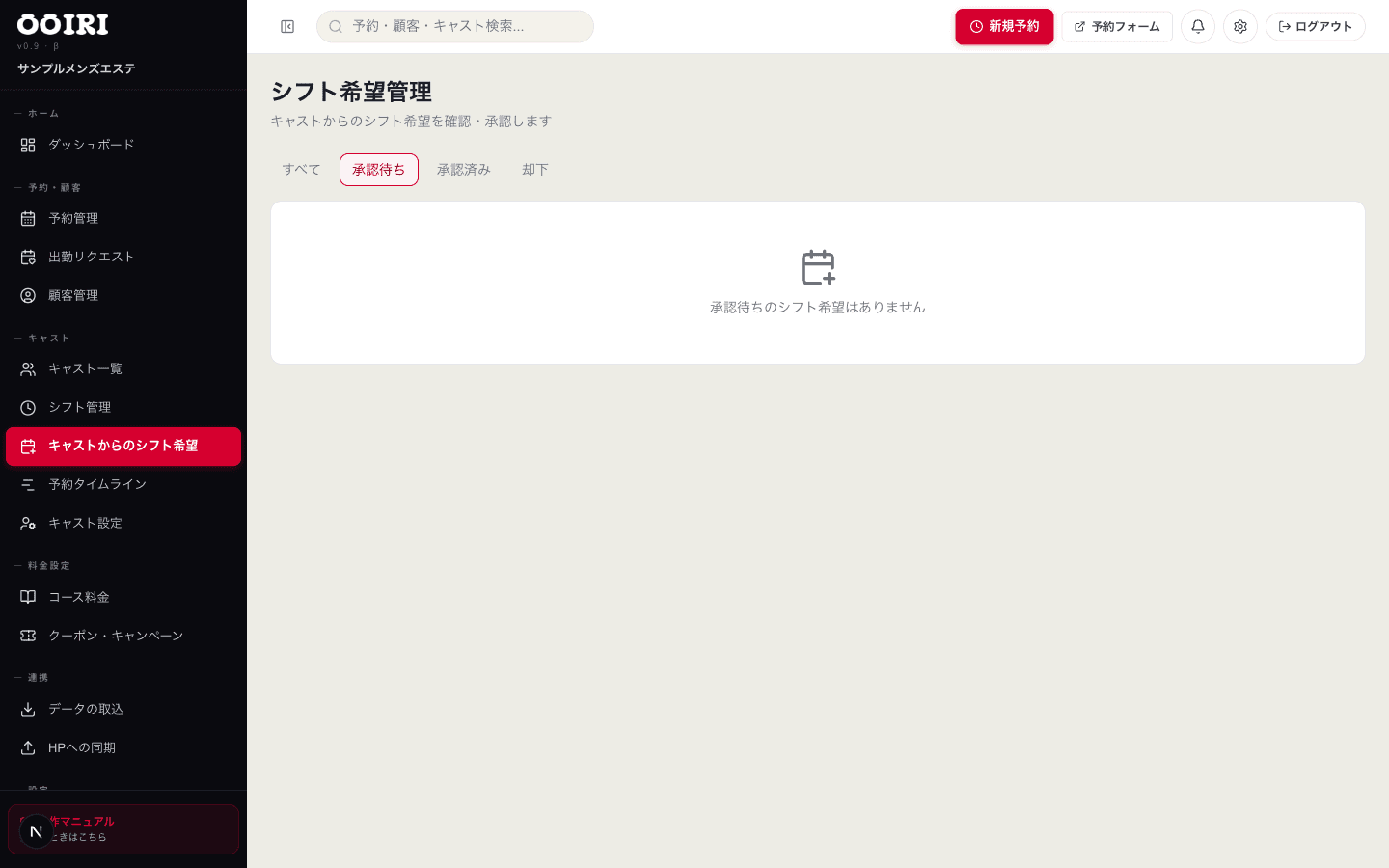
キャストからのシフト希望を承認する
キャストがマイページから提出したシフト希望を「シフト希望管理」画面で確認し、承認(シフトへ自動追加)・却下する流れを解説します。
「シフト管理」画面で、キャストの出勤予定を週間カレンダーに登録・編集・削除する方法と、先週のコピー機能・ホームページ反映までを解説します。
「シフト管理」画面では、キャストの出勤予定を週単位のカレンダーでまとめて登録・編集できます。1件ずつ時間を入力するほか、先週のシフトをコピーして一気に埋めることもできます。登録した内容はそのままホームページにも反映できます。
管理画面の左メニューから「シフト管理」を開きます。画面には「キャスト」の列と7日分の日付が並んだ週間シフト表が表示されます。上部中央の矢印(「前の週」「次の週」)や「今週」ボタンで表示する期間を切り替えられ、中央には「7月15日 〜 7月21日」のように表示中の期間が示されます。
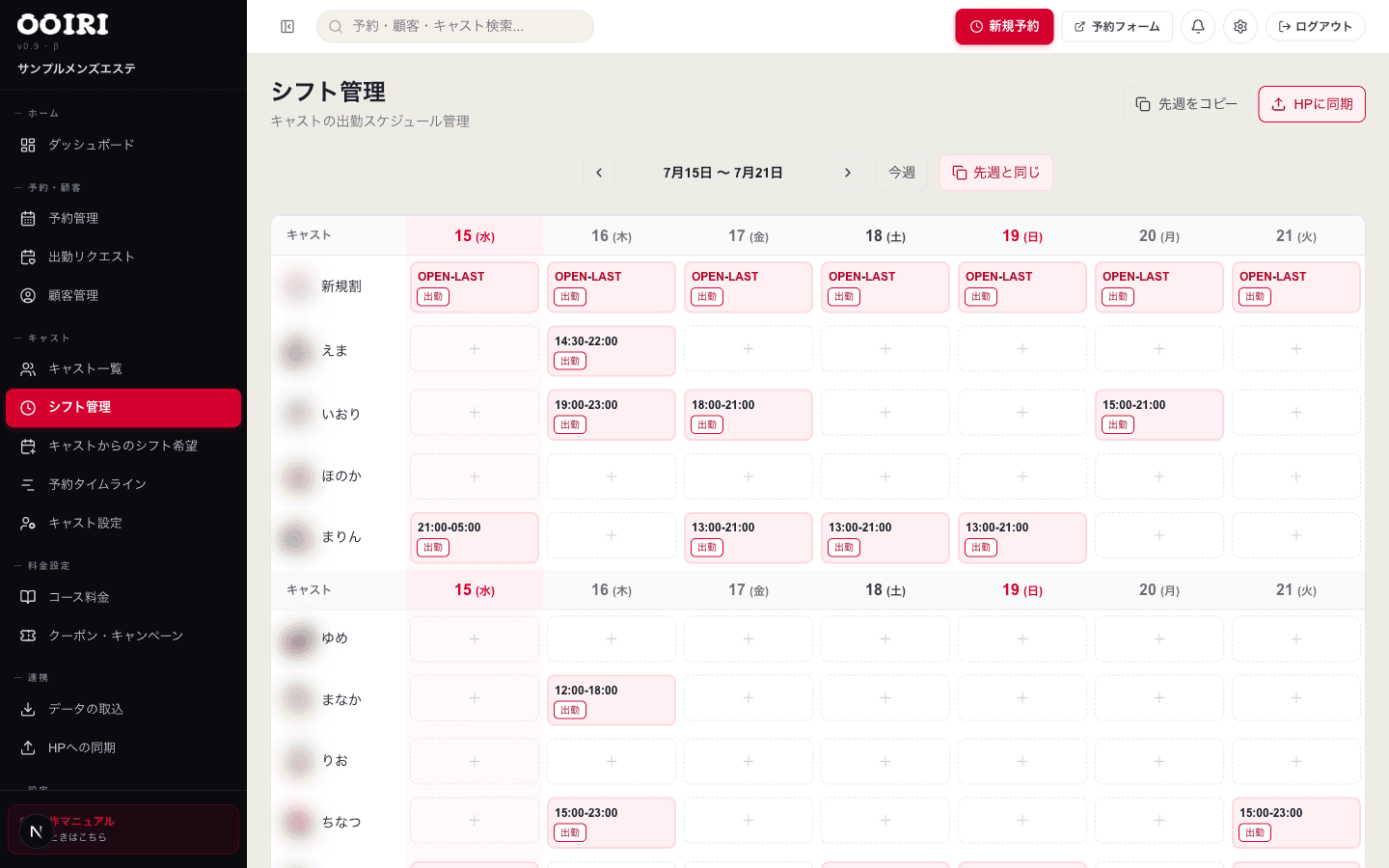
シフトを入れたい日のマス目に表示される「+」ボタンをクリックすると、「シフトを追加」のパネルが開きます。「開始時間」と「終了時間」を入力し「保存」を押すと、その日の出勤として登録されます。開始をお店のオープン時刻、終了をラストに合わせたいときは、各時間欄の「OPEN」「LAST」にチェックを入れると、具体的な時刻の代わりに「OPEN」「LAST」の表記で登録できます。
スタッフ権限のアカウントは閲覧のみで、シフトの追加・編集・削除はできません(操作すると「権限がありません」と表示されます)。
「出勤区分」では「出勤」「予約受付可」「ラスト1枠」「予約満了」「電話確認」から状況を選べ、区分ごとに色分けして表示されます。同じ内容を続けて入れたいときは「繰り返し」で「毎日(最大28日分)」または「毎週(同じ曜日・4回)」を選ぶと、その日を起点に先の日付までまとめて登録できます(すでにシフトがある日は自動でスキップされます)。ルームを使うお店では「ルーム」を、ホームページに一言添えたいときは「一言コメント」を任意で設定できます。
1つの日に複数のシフト(中抜けや二部制など)を持たせることもでき、その日のマスにはカードが縦に並んで表示されます。
登録済みのシフトカードをクリックすると「シフトを編集」のパネルが開き、時間や出勤区分などをその場で直せます。不要なシフトは同じパネルの「削除」ボタンから消せます(「このシフトを削除しますか?」の確認が出ます)。カードにマウスを乗せると右上に目のアイコンが出て、「公開する」「非公開にする」でホームページへの表示・非表示を切り替えられます。非公開のシフトは薄く表示されます。
毎週ほぼ同じ顔ぶれなら、コピー機能でまとめて埋められます。画面右上の「先週をコピー」は、先週の内容を今週に追加します(今週の既存シフトはそのまま残ります)。一方、週ナビゲーション横の「先週と同じ」は、今週を先週とまったく同じ内容に置き換えます(今週の既存シフトはすべて削除して上書きします)。どちらも実行前に確認メッセージが表示されます。
「先週をコピー」で入ったシフトは非公開の状態で追加されます。ホームページに載せる場合は、各カードの目のアイコンから「公開する」に切り替えてください。
「先週と同じ」は今週にすでに登録済みのシフトをすべて削除してから上書きします。実行前に、確認メッセージに出る件数をよく確認してください。
シフトの追加・編集・削除は、自動的に公式ホームページへ反映されます。表示中の週をすぐに反映させたいときは、画面右上の「HPに同期」ボタンを押します。確認後に「ホームページへの同期を開始しました。」と表示され、進捗は「公式ホームページ > ホームページへ反映する」で確認できます。