
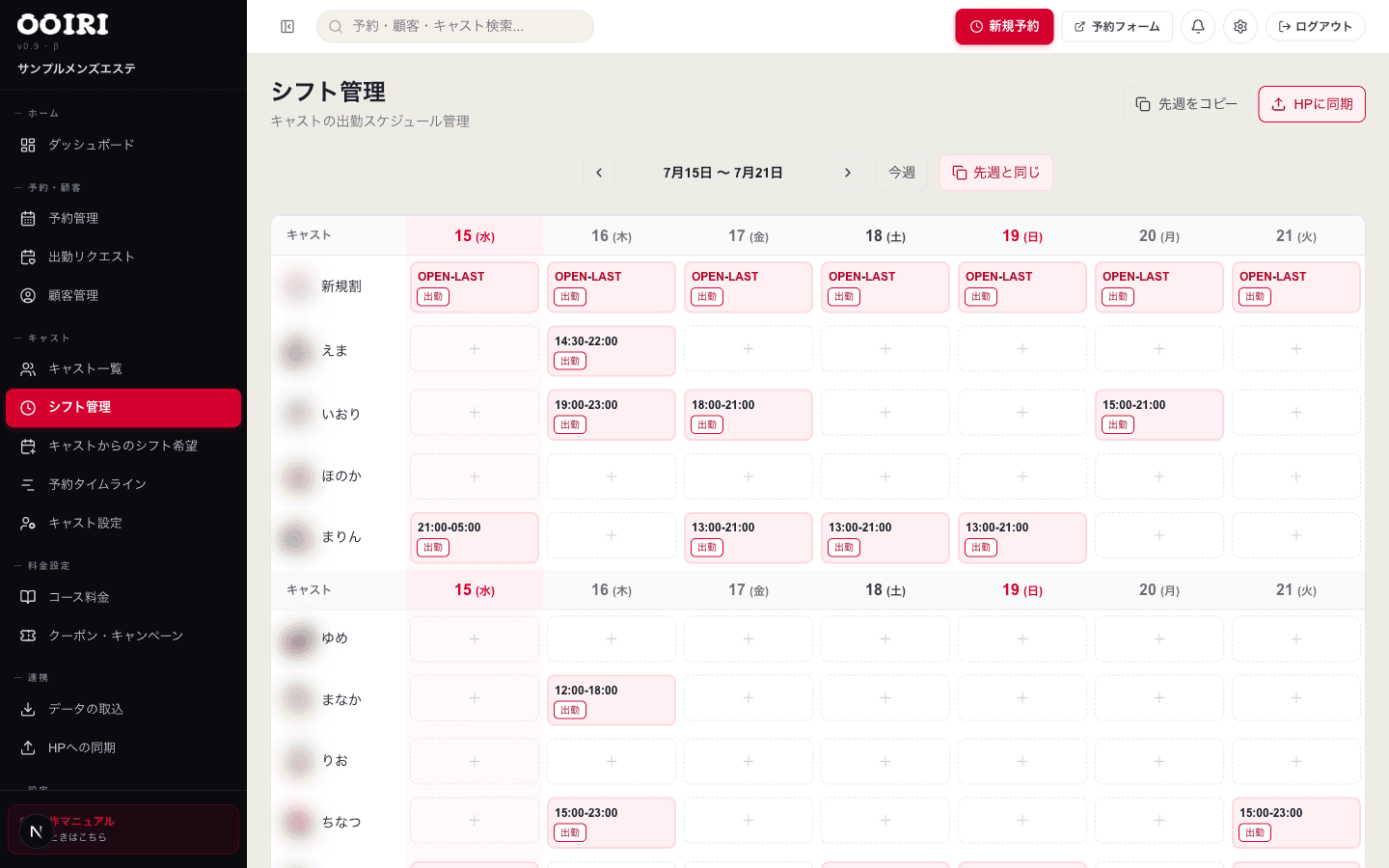
週間シフトを登録する
「シフト管理」画面で、キャストの出勤予定を週間カレンダーに登録・編集・削除する方法と、先週のコピー機能・ホームページ反映までを解説します。
キャストがマイページから提出したシフト希望を「シフト希望管理」画面で確認し、承認(シフトへ自動追加)・却下する流れを解説します。
キャストがマイページから提出したシフト希望は、「シフト希望管理」画面で確認して承認・却下できます。承認するとその内容がそのままシフト表に反映されるため、二度手間なく出勤予定を組めます。
管理画面の左メニュー「キャスト」グループから「シフト希望」を開きます。表示された「シフト希望管理」画面では、上部の「すべて」「承認待ち」「承認済み」「却下」のタブで表示を絞り込め、最初は未対応の「承認待ち」が表示されます。承認待ちの件数はタブに「承認待ち (3)」のように表示されるので、対応漏れがひと目で分かります。
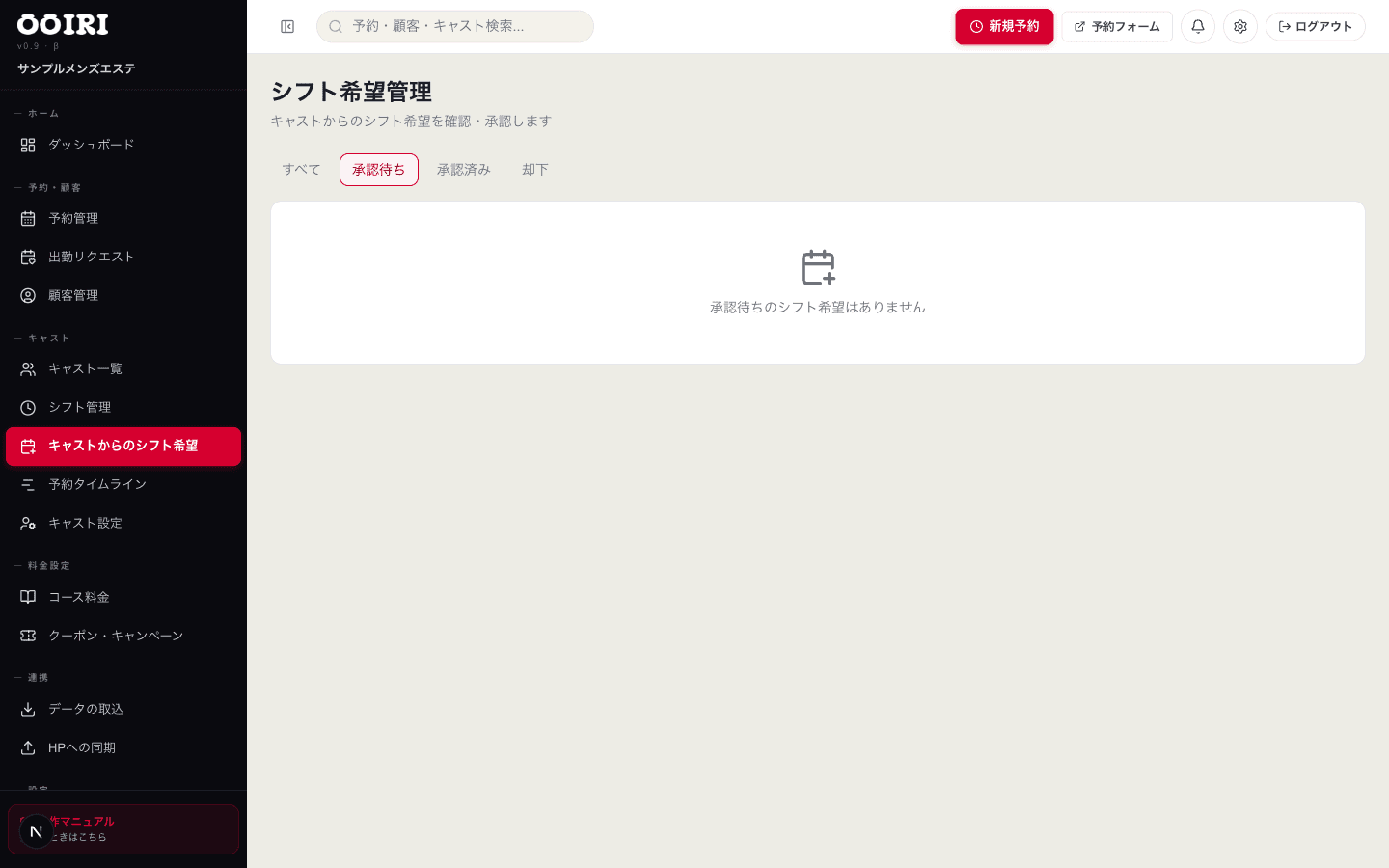
一覧には、キャスト名・希望日(「7月15日(火)」の形式)・希望する時間帯・キャストが添えたメモが1件ずつ並びます。右側のバッジで「承認待ち」「承認済み」「却下」の状態が色分けして分かります。承認する前に、すでに組んだ出勤予定と重ならないかを確認しておくと安心です。
内容に問題がなければ、その行の「承認」ボタンを押します。承認すると、その希望の日付・時間がそのままシフト表に自動で追加され、公開状態(ホームページに表示される状態)で登録されます。改めてシフトを入力し直す必要はありません。
承認したシフトは「シフト管理」画面の週間シフト表にも表示されます。ルームや一言コメントを足したいときは、そちらのカードから後で編集できます。
希望に応えられない場合は「却下」ボタンを押します。「却下理由(任意):」の入力欄が表示されるので、必要に応じて理由を書いて確定します(空欄のままでも却下できます)。却下した希望はシフト表には追加されません。
承認・却下の操作はスタッフ権限のアカウントではできません(「権限がありません」と表示されます)。オーナー権限などのアカウントで対応してください。