
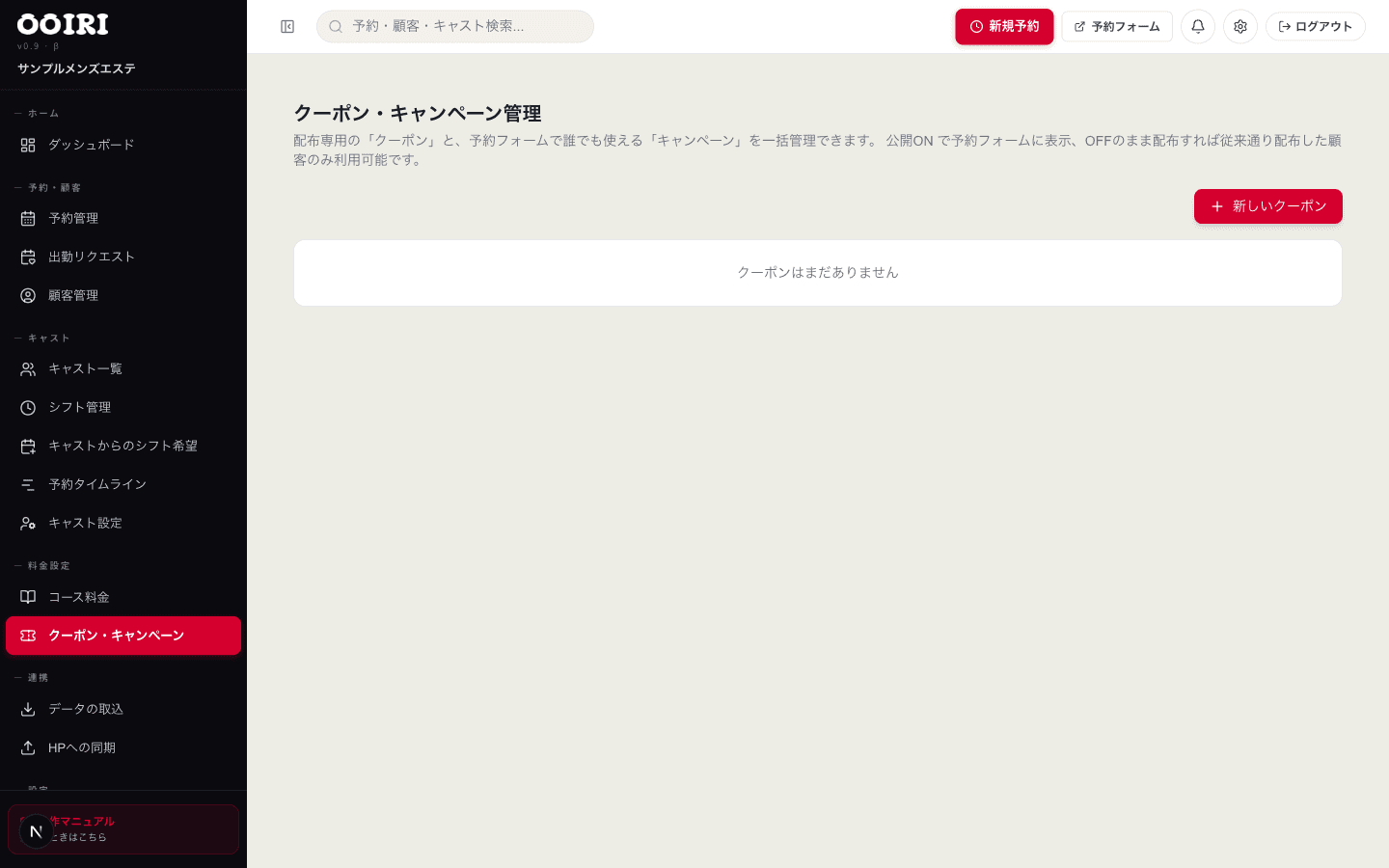
クーポン・キャンペーンを作成する
割引の作り方(割引の種類・対象コース・有効期間)、予約フォームで誰でも使えるキャンペーンへの公開、予約時の適用のされ方を説明します。
コースカテゴリを作り、その中にコース(コース名・時間・料金)を追加する手順。入会金や予約フォームへの公開設定もあわせて説明します。
OOIRIでは、コースの料金や所要時間を「カテゴリ」ごとに整理して管理します。まずカテゴリを作り、その中にコース(コース名・時間・料金)を追加するのが基本の流れです。あわせて入会金や、お客様向け予約フォームへの公開設定もこの画面で行えます。
左側のメニューの「売上・料金」から「コース料金」を開きます。画面の見出しは「料金システム」と表示され、ここでコースカテゴリと料金をまとめて管理します。まだ何も登録していない場合は「コースが登録されていません」と表示され、「まず「カテゴリ追加」でカテゴリを作成し、その中にコースを追加しましょう」と案内が出ます。
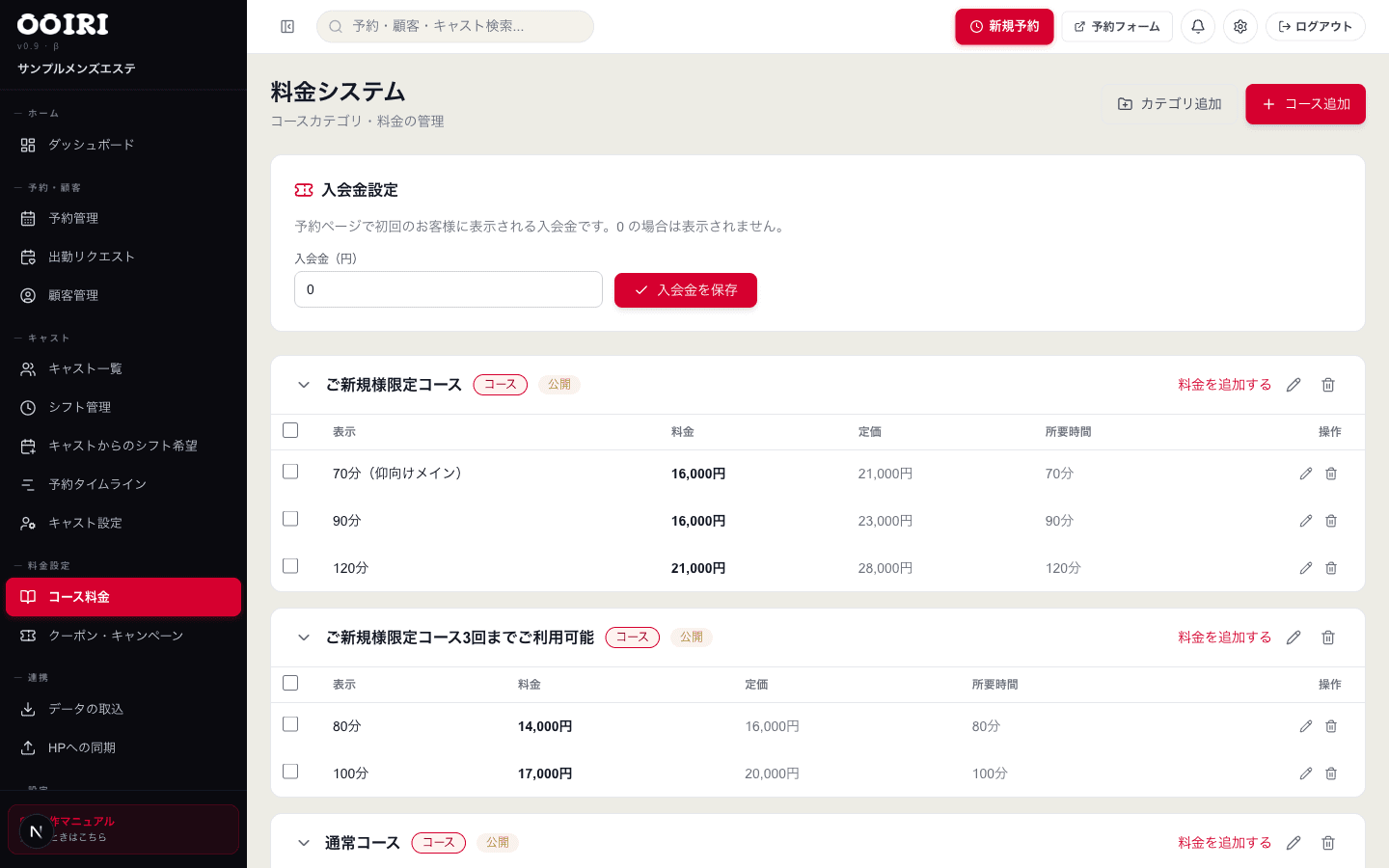
画面右上の「カテゴリ追加」ボタンを押すと「新規カテゴリ追加」の画面が開きます。「カテゴリ名」(例:「ラグジュアリーコース」)を入力し、「カテゴリ種別」で予約フォームでの扱いを選びます。「コース」は予約時に1つだけ選ぶ必須の区分、「オプション」は複数選べる任意の区分です。「表示順」で並び順を、「説明文」で割引情報や注意事項などを入力し「保存」を押します。
「表示順」は数字が小さいほど上に並びます。よく出るカテゴリを上にしたいときに使ってください。
右上の「コース追加」ボタン、または各カテゴリの見出し横にある「料金を追加する」を押すと「新規コース追加」の画面が開きます。「コース名」(例:「90分」)、「料金(円)」、「所要時間(分)」を入力します。この3つは必須項目です。割引前の価格を見せたいときは「定価(円)」に元の金額を入れ、所属させたい「カテゴリ」を選んで「保存」を押します。
「報酬(円)」欄はスタンダードプラン以上で表示され、キャストの給与計算に使われます。フリープランでは表示されません。
コースの追加・編集画面の下部にある「予約フォームに公開する」のチェックで、お客様向け予約フォームに載せるかどうかを切り替えられます。オフにすると「オフにすると、お客様向け予約フォームには表示されません(管理画面からは編集可能)。」と説明のとおり、予約フォームには出ませんが管理画面からは引き続き編集できます。カテゴリ単位でも、見出し横の「公開」/「非公開」ボタンでまとめて切り替えられます。
画面上部の「入会金設定」で、初回のお客様に予約ページで表示される入会金を設定できます。「入会金(円)」に金額を入力して「入会金を保存」を押すと「保存しました」と表示されます。案内文のとおり「0 の場合は表示されません」ので、入会金がない場合は0のままにしておきます。
各コースの行にある鉛筆アイコンで編集、ゴミ箱アイコンで削除できます。複数のコースをチェックボックスで選ぶと「◯件削除」ボタンが出て、まとめて削除できます。カテゴリを削除するときは、見出し横のゴミ箱アイコンを押します。
カテゴリを削除すると、確認画面に「配下のコースは未分類になります。」と表示されます。コース自体は消えませんが、そのカテゴリに入っていたコースは「未分類」グループに移動します。