
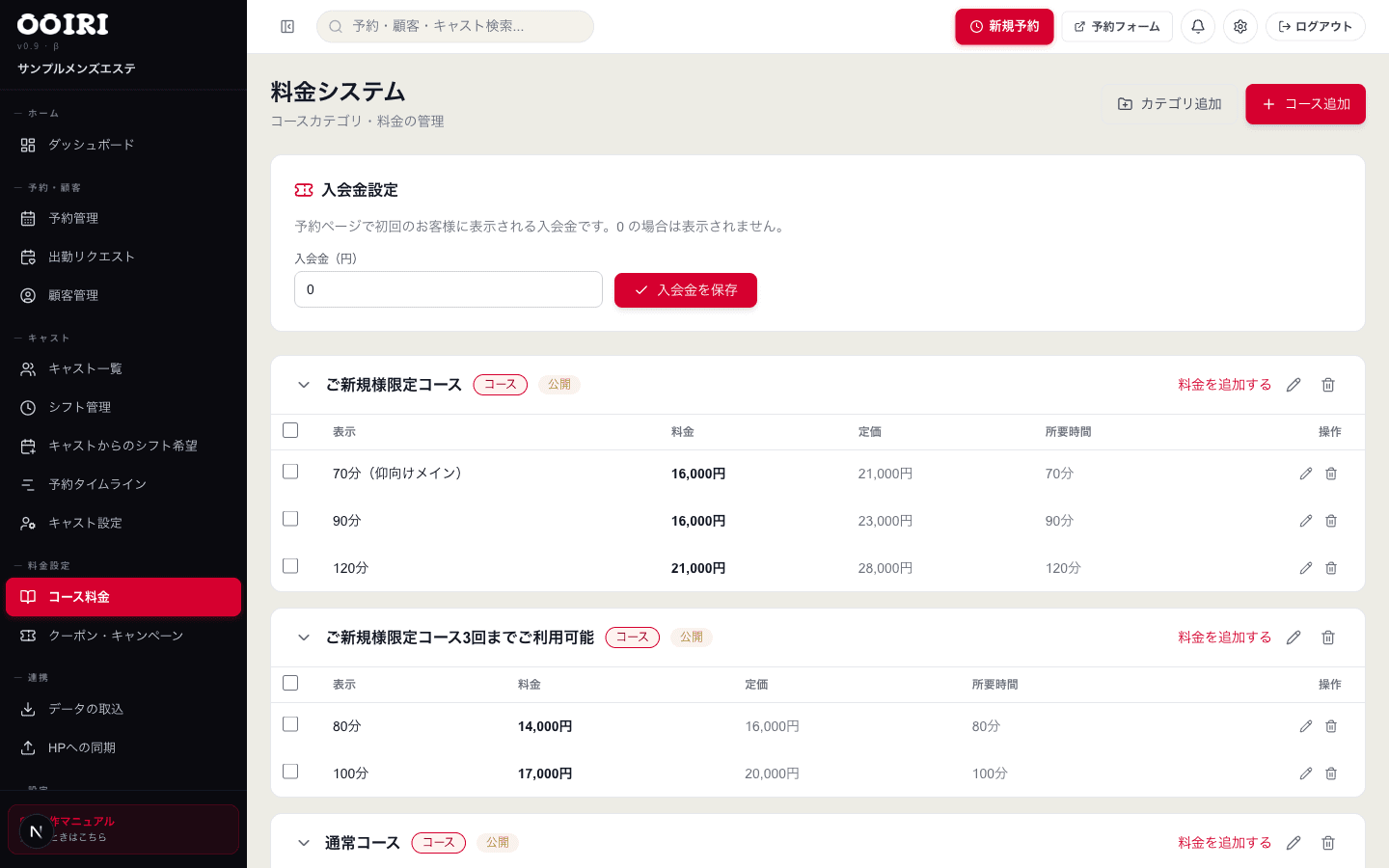
コース料金を設定する
コースカテゴリを作り、その中にコース(コース名・時間・料金)を追加する手順。入会金や予約フォームへの公開設定もあわせて説明します。
割引の作り方(割引の種類・対象コース・有効期間)、予約フォームで誰でも使えるキャンペーンへの公開、予約時の適用のされ方を説明します。
クーポン・キャンペーン機能では、割引を作成してお客様に使ってもらえます。作成したものは「予約フォームで誰でも使えるキャンペーン」と「特定のお客様に配る配布クーポン」の2通りで使い分けられます。ここでは割引の作り方から、予約時にどう適用されるかまでを説明します。
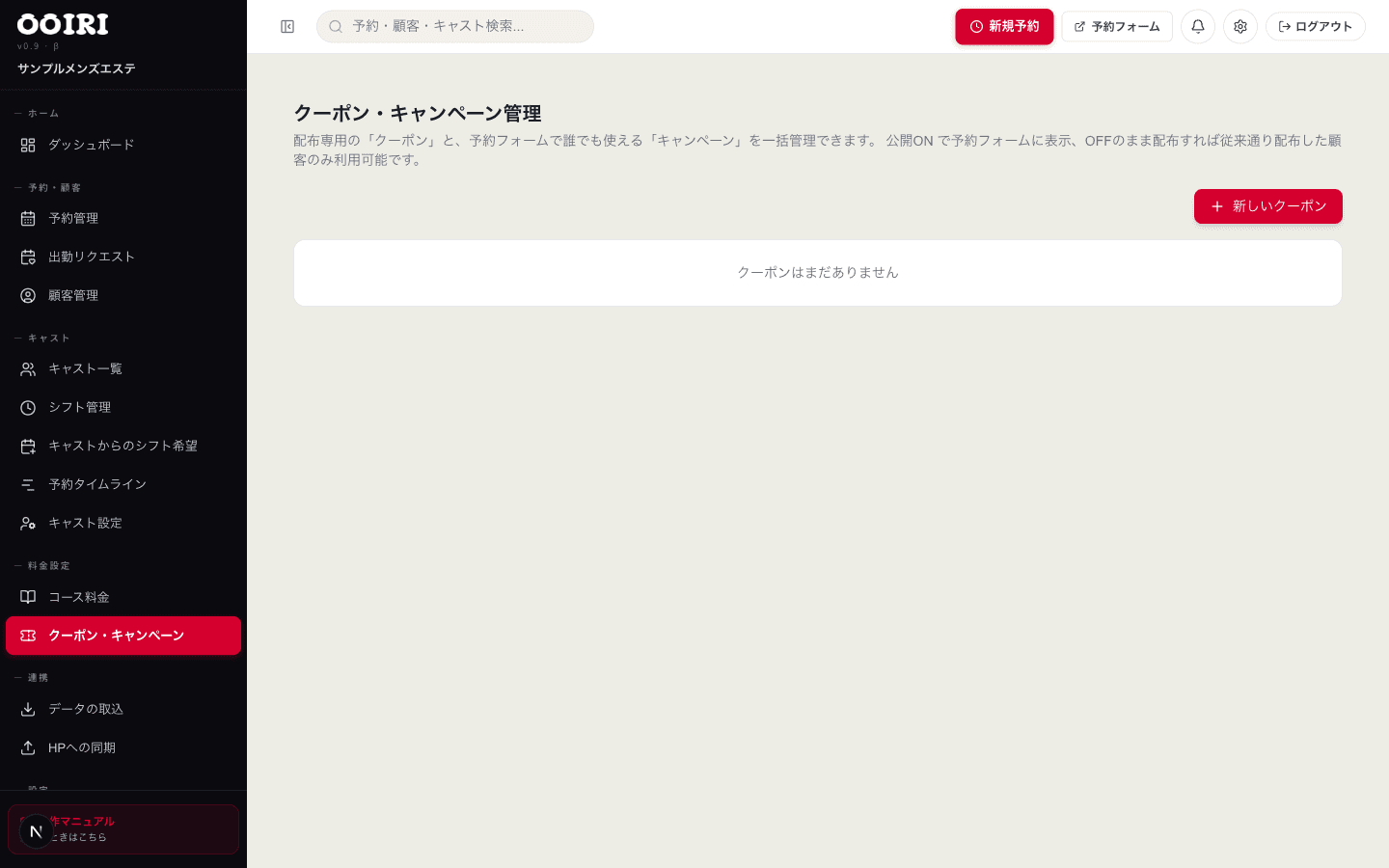
左側メニューの「売上・料金」から「クーポン・スタンプカード」を開きます。見出しは「クーポン・スタンプカード管理」で、「配布専用の「クーポン」と、予約フォームで誰でも使える「キャンペーン」を一括管理できます。」と案内が表示されます。右上の「新しいクーポン」ボタンから作成を始めます。
「クーポン名」(例:「新人割引¥1,000 OFF」)と、必要に応じて「説明(任意)」を入力します。「割引タイプ」では「割合 (%)」「固定額 (円)」「料金毎(コース別に金額指定)」から選べます。「割合 (%)」を選んだときは「割引率 (%)」、「固定額 (円)」を選んだときは「割引額 (円)」に数値を入力します。
「割引タイプ」で「料金毎(コース別に金額指定)」を選ぶと、コースごとに「コース別の特別料金(クーポン適用後の金額)」を入力できます。各コースの通常料金が表示されるので、割引後の金額を入れてください。案内のとおり「空欄のコースは通常料金が適用されます」。入力を取り消したいコースは「戻す」を押すと通常料金に戻ります。
コースがまだ1つも登録されていないと「コースが登録されていません。料金システムページでコースを登録してから設定してください。」と表示されます。先にコース料金を登録しておきましょう。
「有効期間 開始 (任意)」と「有効期間 終了 (任意)」で、クーポンを使える期間を指定できます。どちらも任意なので、空欄にしておけば期間の制限なく利用できます。期間限定のキャンペーンにしたいときに終了日を設定してください。
「有効」にチェックが入っていると利用できる状態になります。「キャンペーンとして公開(予約フォームで誰でも選択可能)」をオンにすると、予約フォームに表示され誰でも選べる「キャンペーン」になります。オフのままだと、説明のとおり「配布」した顧客だけが使える従来の「配布クーポン」として動作します。入力し終えたら「保存」を押します。
「キャンペーンとして公開」をオフのままにすると予約フォームには表示されません。誰でも使える割引にしたい場合は、必ずこのチェックをオンにしてください。
公開したキャンペーンは、予約フォームのコース選択画面に「ご利用いただけるキャンペーン」として並び、お客様がタップで選ぶと割引が適用されます。一覧画面では、公開したものに「キャンペーン」、公開していないものに「配布クーポン」のラベルが付きます。配布クーポンは各行の「配布」ボタンから対象(all/vip/repeater/new)を選んで、特定のお客様にだけ配ることができます。