
NG客を登録・管理する
お客様をNG客として登録する手順と、管理画面では警告表示・お客様向け予約ページではブロックされる仕組み、NG理由や別番号・画像の記録方法を解説します。
顧客の検索・タグ・詳細ページ(来店履歴・指名ランキング・メモ)の使い方と、予約から自動で顧客が紐付く仕組みを解説します。
OOIRIの「顧客管理」では、お客様の情報を一覧で管理し、来店履歴や指名の傾向をまとめて確認できます。予約を登録すると電話番号をもとに自動で顧客台帳ができあがるため、手間をかけずにお客様情報が蓄積されていきます。ここでは検索・タグ・顧客詳細ページの見方を順番にご説明します。
サイドメニューから「顧客管理」を開くと、登録済みのお客様が一覧で表示されます。一覧には「顧客名」「電話番号」「来店回数」「最終来店」「タグ」「指名」の列が並び、検索・絞り込み欄の右端に現在の表示件数(該当件数 / 全体件数)が表示されます。まだ1件も登録がない場合は「顧客が登録されていません」と案内が表示されます。
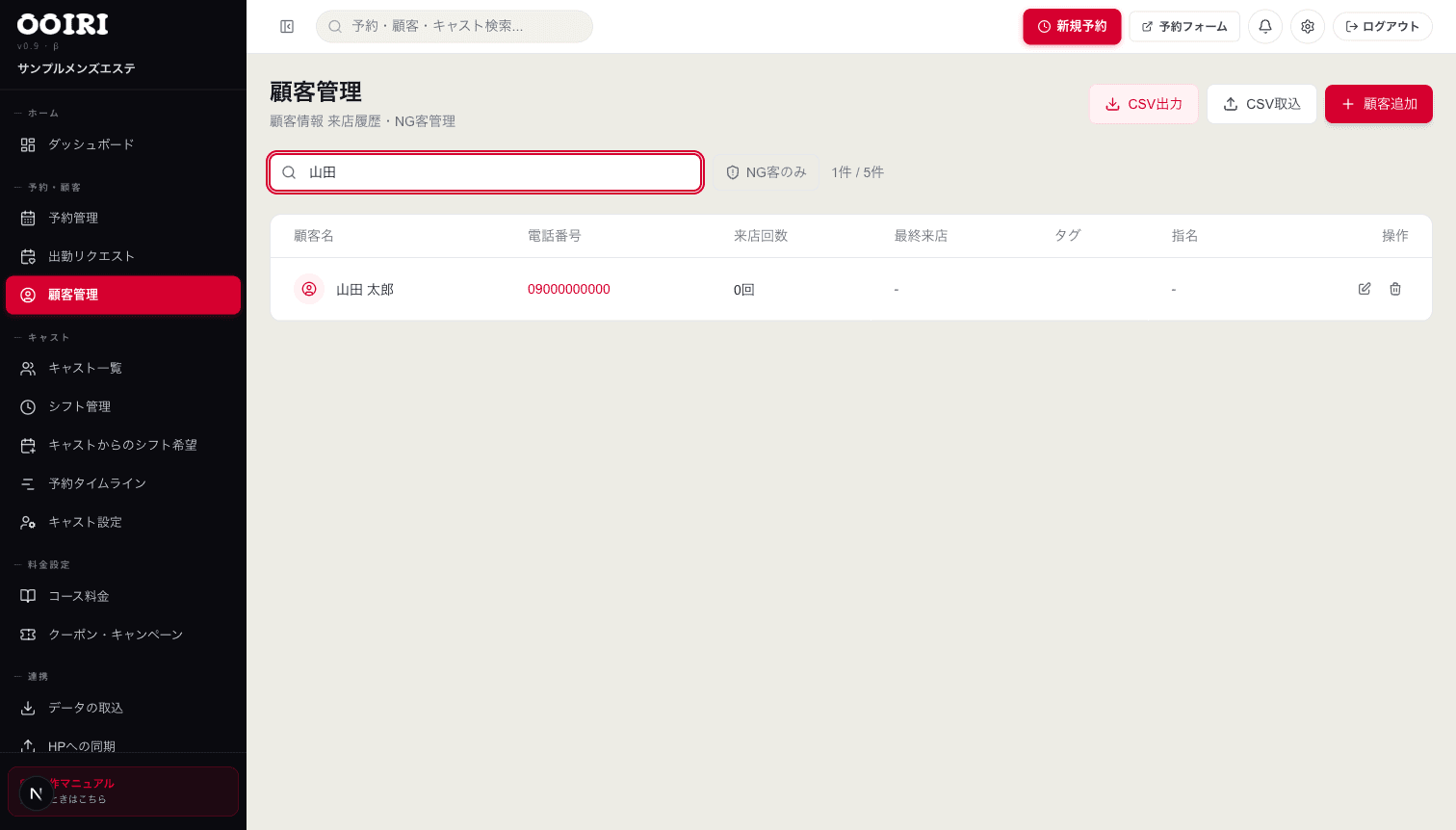
画面上部の「名前・電話番号で検索...」欄に文字を入力すると、お客様の名前または電話番号で一覧をその場で絞り込めます。「NG客のみ」ボタンを押すとNG設定したお客様だけを表示でき、右側の「全てのタグ」から選ぶと特定のタグが付いたお客様だけに絞り込めます。
タグを一度も登録していないと、タグの絞り込み欄は表示されません。まずは「VIP」「常連」などのタグを付けておくと後から探しやすくなります。
右上の「顧客追加」ボタンを押すと入力フォームが開きます。「名前」「電話番号」「メールアドレス」「指名キャスト」を入力し、「タグ(カンマ区切り)」欄では「+ VIP」「+ 常連」「+ 新規」「+ 要注意」のボタンでよく使うタグを手早く追加できます。「メモ」に注意事項などを書き、最後に「保存」を押すと登録完了です。
すでに同じ電話番号のお客様が登録されている場合は「この電話番号の顧客は既に登録されています」と表示され、重複登録はできません。名前と電話番号のどちらも空だと保存できません。
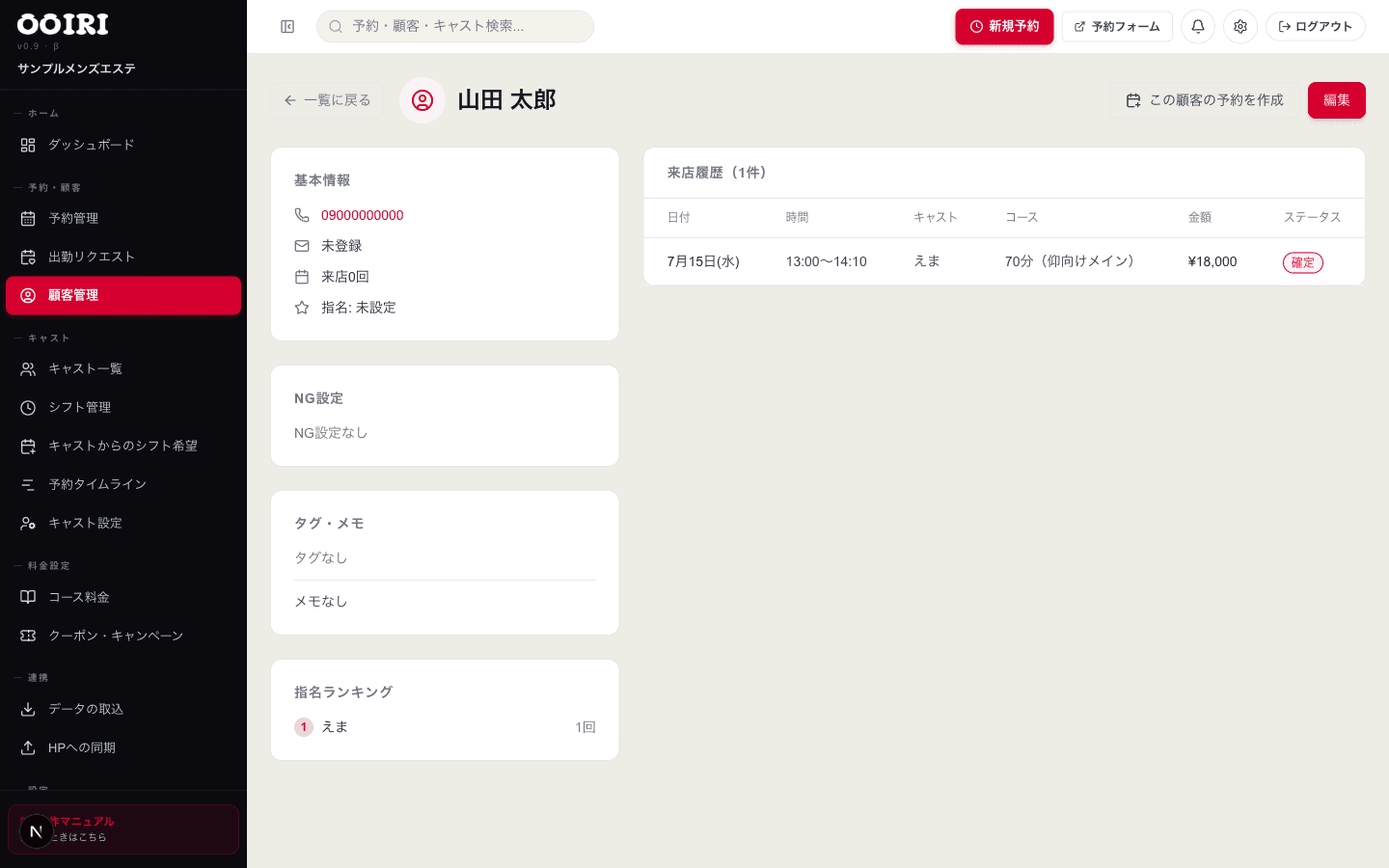
一覧でお客様の名前をクリックすると、そのお客様の詳細ページが開きます。左側には「基本情報」「NG設定」「タグ・メモ」のカードが並び、右側の「来店履歴」には日付・時間・キャスト・コース・金額・ステータスが一覧で表示されます。右上の「編集」ボタンから情報を書き換え、「保存」で反映できます。
詳細ページには来店履歴から自動集計された「指名ランキング」が表示され、どのキャストを何回指名したかが上位から並びます。「タグ・メモ」カードにはお客様の好みや注意点を自由に書き残せます。「この顧客の予約を作成」を押すと、名前と電話番号が入った状態で予約作成画面に移動できます。
詳細ページで「ビビビアカウント連携済み」と表示されているお客様は、お客様向けの共通アカウントと紐付いています。
予約を登録すると、入力された電話番号(ハイフンなどを除いた形)で顧客台帳が自動的に照合されます。同じ番号のお客様がいればその方に紐付き、いなければ新しい顧客が自動で作成されます。来店回数や最終来店日も予約の登録・ステータス変更に合わせて自動で更新されるため、手作業で台帳を作り直す必要はありません。