
顧客台帳を使いこなす
顧客の検索・タグ・詳細ページ(来店履歴・指名ランキング・メモ)の使い方と、予約から自動で顧客が紐付く仕組みを解説します。
お客様をNG客として登録する手順と、管理画面では警告表示・お客様向け予約ページではブロックされる仕組み、NG理由や別番号・画像の記録方法を解説します。
トラブルの原因となるお客様は「NG客」として登録しておくことができます。NG登録すると、管理画面での予約登録時には注意を促す警告が表示され、お客様向けの予約ページからは予約自体がブロックされます。ここでは登録の手順と、NGに設定したときの動きをご説明します。
「顧客追加」の入力フォームの下部に、NG客設定の枠があります。「NG客として登録」にチェックを入れると「NG理由を入力」欄が表示されるので、理由を記入して「保存」を押します。理由を残しておくと、後からスタッフの誰が見ても状況が分かります。
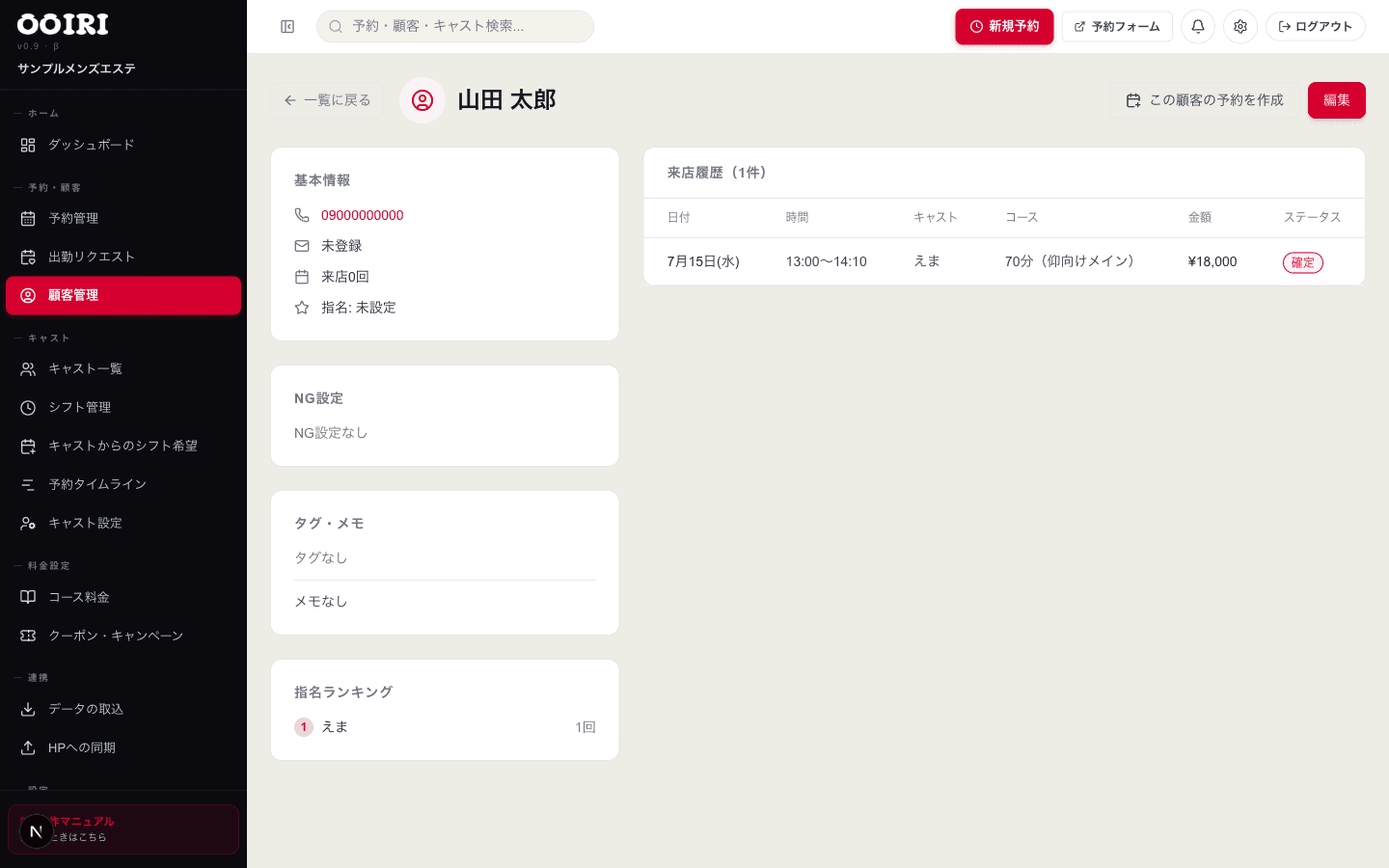
一覧でお客様の名前をクリックして詳細ページを開き、右上の「編集」を押します。左側の「NG設定」カードで「NG客として登録」にチェックを入れ、NG理由を記入して「保存」します。同じカードには「外国人のお客様」のチェックもあり、必要に応じて記録できます。
管理画面から予約を登録した際、電話番号がNG客と一致すると予約は登録されますが、「NG客の予約が登録されました」という赤い警告と顧客名・NG理由が表示されます。予約一覧でもお客様名の横に赤い「NG」バッジが付くため、スタッフがすぐに気づけます。
管理画面ではNG客でも予約自体はブロックされません。あくまで警告表示ですので、警告が出たら電話確認するなど店舗ごとの運用ルールに沿ってご対応ください。
お客様が自分でおこなうネット予約(お客様向け予約ページ)では、NG客の電話番号での予約は自動的にブロックされます。お客様の画面には「申し訳ございません。ご予約を承ることができません。店舗に直接お問い合わせください。」と表示され、予約は完了しません。
管理画面(スタッフ操作)は警告のみ、お客様向け予約ページ(お客様の自己予約)はブロック、と動きが分かれています。この違いを覚えておくとNG運用がスムーズです。
NG客の詳細ページには「NG詳細情報」の枠が現れます。「登録電話番号(この番号からの予約もブロックされます)」では、電話番号とメモを入力して「追加」すると、別の番号からのネット予約もまとめてブロックできます。「画像(顔写真・身分証など、スタッフ内共有用)」からは、スタッフ間で共有する画像を「画像を追加」で登録できます。
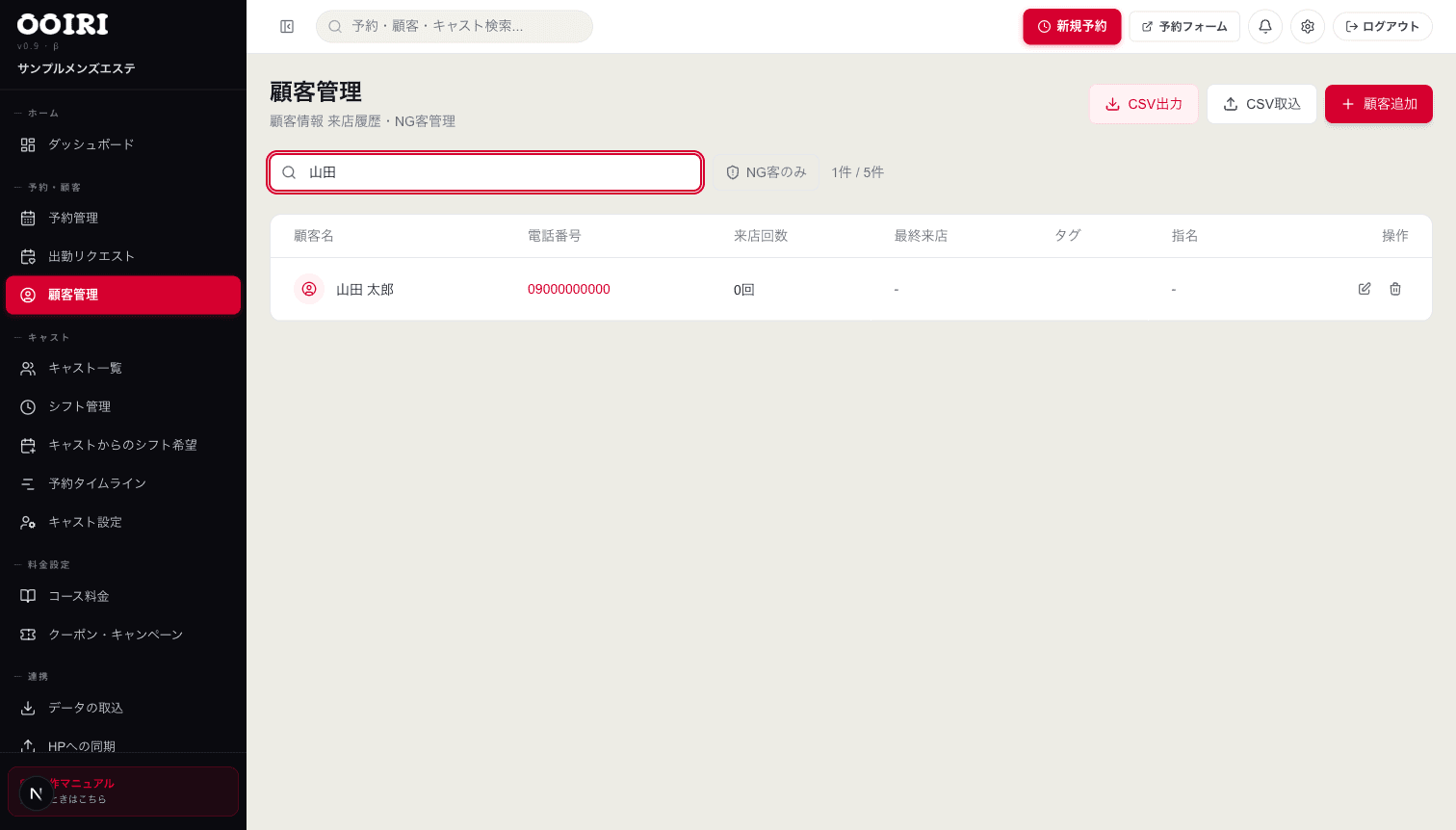
顧客管理の一覧画面で「NG客のみ」ボタンを押すと、NG設定したお客様だけを表示できます。定期的に見直して、状況が変わったお客様は詳細ページの「編集」からNG設定を解除してください。