
売上を確認・分析する
売上管理画面の4つのタブ(概要・キャスト別・コース別・給与計算)の見方と、月ごとの切り替え・CSVダウンロードのやり方をご案内します。
OOIRIの「売上管理」画面では、その月の売上をひと目で確認したり、キャストごと・コースごとに分析したりできます。給与計算に使える支給額の一覧や、CSVでの書き出しも同じ画面から行えます。この記事では4つのタブの見方と、期間の切り替え・ダウンロードの手順をご案内します。
「売上管理」ページを開いて月を選ぶ
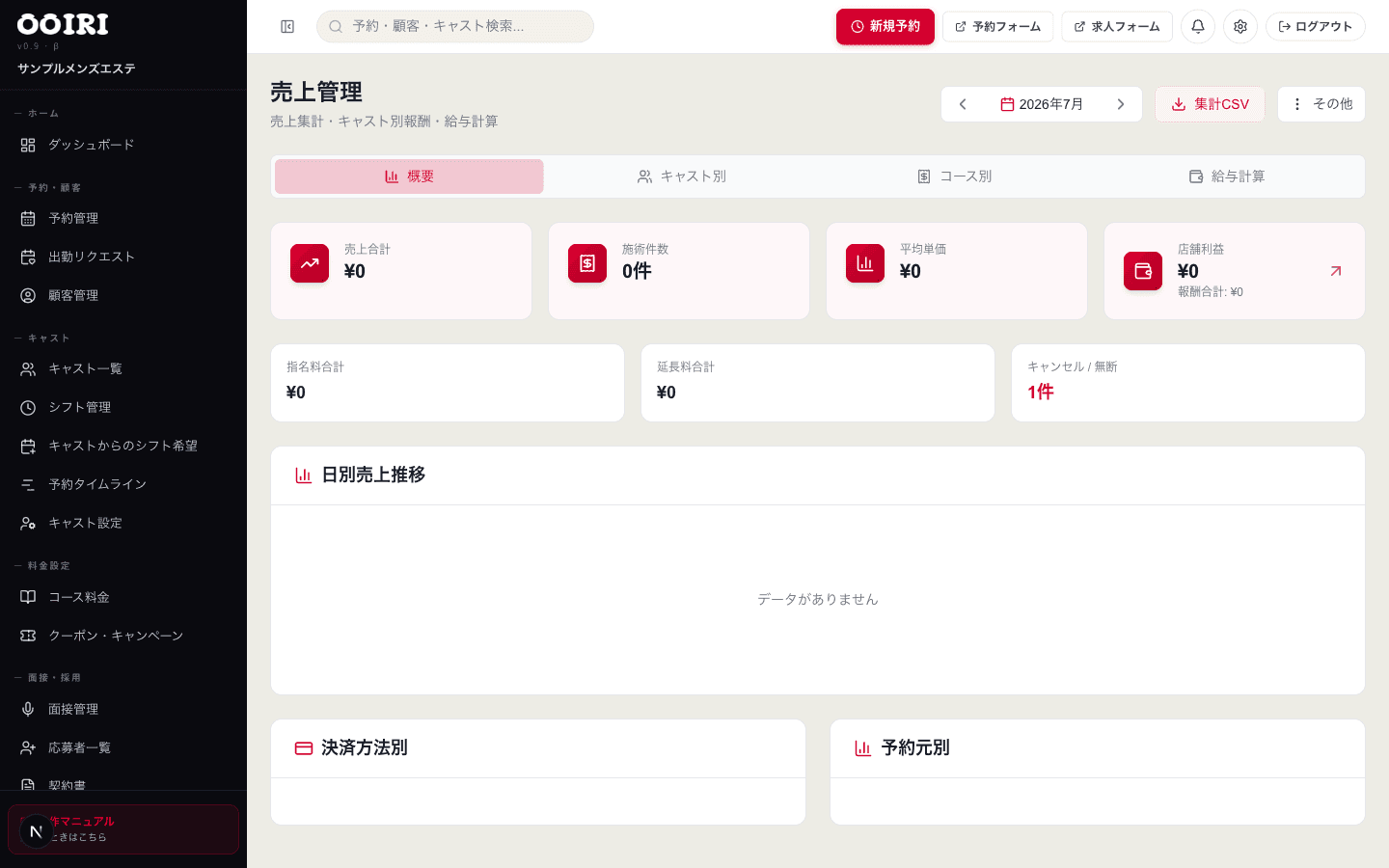
サイドバーの「売上管理」を開くと、その月の売上がまとめて表示されます。画面右上の月表示(例:「2026年7月」)の左右にある「‹」「›」ボタンを押すと、前の月・次の月に切り替えられます。見たい月を選ぶだけで、下に並ぶ集計がすべてその月のものに切り替わります。
「概要」タブで全体の数字をつかむ
最初に開く「概要」タブでは、「売上合計」「施術件数」「平均単価」「店舗利益」の4つの数字がカードで並びます。その下に「指名料合計」「延長料合計」「キャンセル / 無断」、さらに「日別売上推移」のグラフや「決済方法別」「予約元別」の内訳が続きます。1つの画面でその月の全体像を確認できます。
売上合計・施術件数・平均単価などの集計には、予約ステータスが「完了」の予約だけが含まれます。まだ「完了」になっていない予約は数字に反映されないため、来店が終わったら予約を完了にしておきましょう。
「キャスト別」タブでキャストごとの売上を見る
「キャスト別」タブを押すと、キャストごとに「売上」「件数」「指名料」「報酬」「バック率」「店舗利益」が一覧表で並びます。売上の多い順に表示されるので、誰がよく売れているかがひと目で分かります。表のいちばん下の「合計」行で、全体の数字もまとめて確認できます。
「コース別」タブで人気のコースを知る
「コース別」タブでは、コースごとの「売上」「件数」「平均単価」「構成比」が表示されます。下にある「コース構成比」のグラフを見ると、どのコースが売上の中心になっているかが視覚的に分かります。メニューや料金を見直すときの参考にできます。
「給与計算」タブで支給額を確認する
「給与計算」タブでは、キャストごとに「施術件数」「コース売上」「指名料」「売上合計」「バック率/固定」「支給額」が並びます。上部には「総売上」「キャスト報酬合計」「店舗利益」のまとめカードも表示されます。給与の締め作業にそのまま使える一覧です。
報酬は、コースに固定報酬が設定されていればその金額を、なければキャストのバック率で計算されます。指名料はキャストの報酬に加算されます。割引が入った予約は、設定した「割引のキャスト負担率」の分だけ報酬から差し引かれます。
CSVでダウンロードする
画面右上の「集計CSV」ボタンを押すと、いま開いているタブに合わせた集計データがCSVで保存されます(概要なら日別、キャスト別・給与計算ならキャスト別、コース別ならコース別の内容です)。1件ずつの明細がほしいときは「その他」ボタンから「予約明細をエクスポート」を選ぶと、その月の全予約が項目ごとにCSVで書き出されます。ダウンロードしたファイルはExcelなどで開いて集計や保管にお使いいただけます。
この操作のよくある質問
- 売上や件数が0のまま増えません。なぜですか?
- 売上管理の集計には、予約ステータスが「完了」の予約だけが含まれます。予約がまだ「確定」や「未確定」のままだったり、来店後に「完了」へ変更されていないと、売上合計や施術件数には反映されません。来店が終わった予約は「完了」にしておいてください。
- どのくらいの期間を表示できますか?
- 売上管理画面は月ごとの表示です。画面右上の月表示の左右にある「‹」「›」ボタンで前月・翌月に切り替えて、見たい月の売上を確認できます。