
NG日程(予約NG時間)を登録する(キャスト向け)
出勤日のうち「この時間は予約を入れてほしくない」という時間を、30分単位でタップして登録・申請する手順です。
マイページで、予約やシフト承認のお知らせをどこで受け取るか(アプリのプッシュ通知・LINE・メール)を設定する手順です。
マイページの「通知設定」では、新しい予約が入ったときなどのお知らせを、どの方法で受け取るかを選べます。アプリのプッシュ通知・LINE・メールの3つがあり、いくつでも同時にオンにできます。通知が届かないときも、まずはこの画面を確認してください。
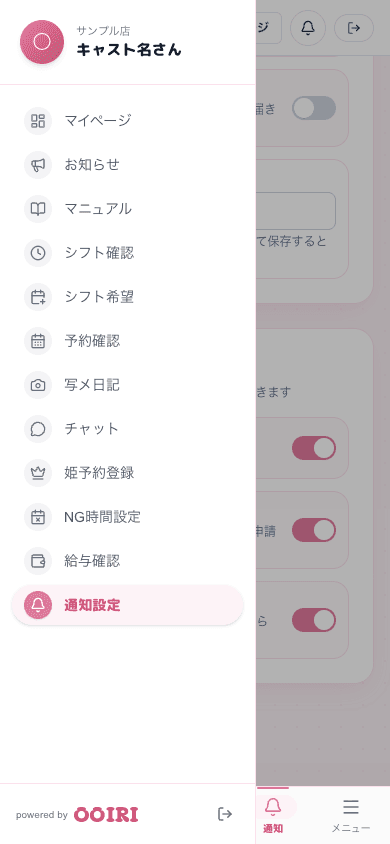
スマホでマイページにログインし、画面左上のメニューボタン(三本線)を押してメニューを開きます。一覧の下のほうにある「通知設定」を選んでください。画面上部に「通知設定」という見出しと、「受け取る通知のチャネルとタイミングを設定できます」という説明が表示されれば、正しいページです。
「通知チャネル」には次の3つが並んでいます。使いたいものの右側にあるスイッチをタップしてオンにしてください。
・プッシュ通知… スマホの画面に直接お知らせが出ます。いちばん早く気づけます。 ・LINE通知 … お店のLINE公式アカウントからお知らせが届きます。 ・メール通知 … 登録したメールアドレス宛にお知らせが届きます。
迷ったら「プッシュ通知」と「LINE通知」の2つをオンにしておくと、予約を見逃しにくくなります。
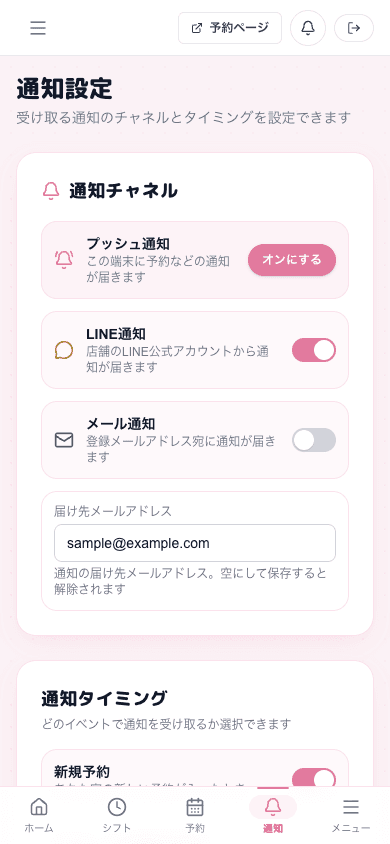
「プッシュ通知」のスイッチを初めてオンにすると、スマホから「通知を送信しますか?」と確認が出ます。「許可」を選んでください。ここで「許可しない」を選んでしまうと通知が届きません。
うまくいかないときは、スマホの設定からこのサイトの通知を「許可」に変えてから、もう一度スイッチをオンにしてください。
プッシュ通知は「今使っているスマホ・ブラウザごと」の設定です。機種変更したときや、別のスマホから開いたときは、その端末であらためてオンにしてください。
「メール通知」をオンにする場合は、その下の「届け先メールアドレス」に、普段使っているメールアドレスを入力します(例: example@gmail.com)。空欄のままだとメールは届きません。入力したら最後に「設定を保存」を押してください。
まだLINE連携をしていない場合は、画面に「LINEで通知を受け取る」というカードが表示されます。ボタンを押してLINEと連携すると、予約やルームのご案内がLINEに届くようになります。連携が済むとこのカードは表示されなくなります。
下の「通知タイミング」では、どんなときに知らせるかを選べます。
・新規予約 … あなた宛の新しい予約が入ったとき ・シフト・NG時間の承認 … 提出したシフト希望や予約NG時間の申請が承認/却下されたとき
必要なものをオンにしたら、いちばん下の「設定を保存」を押します。
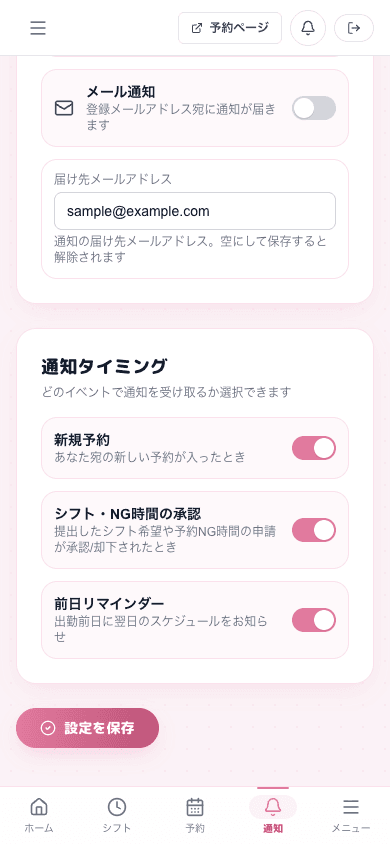
設定を変えたら、いちばん下の「設定を保存」ボタンを押します。「保存しました」と表示されれば完了です。押し忘れると設定が戻ってしまうので注意してください。